Выберите коннектор и ассистента. Ниже появится инструкция для выбранного подключения.
CasusLegal ONE объединяет российскую судебную практику, English Law и «Глоссу» в одном подключении; доступ зависит от подписки и пробного периода. Историческая библиотека и CasusLegal Tax — исключения: они подключаются отдельно.
Шаг 1 · Какой коннектор подключаете
Открыть Историческую библиотеку ↗
Шаг 2 · Ваша среда

Добавьте выбранный коннектор как свой плагин. В России подключение к Алисе AI для бизнеса работает без VPN.
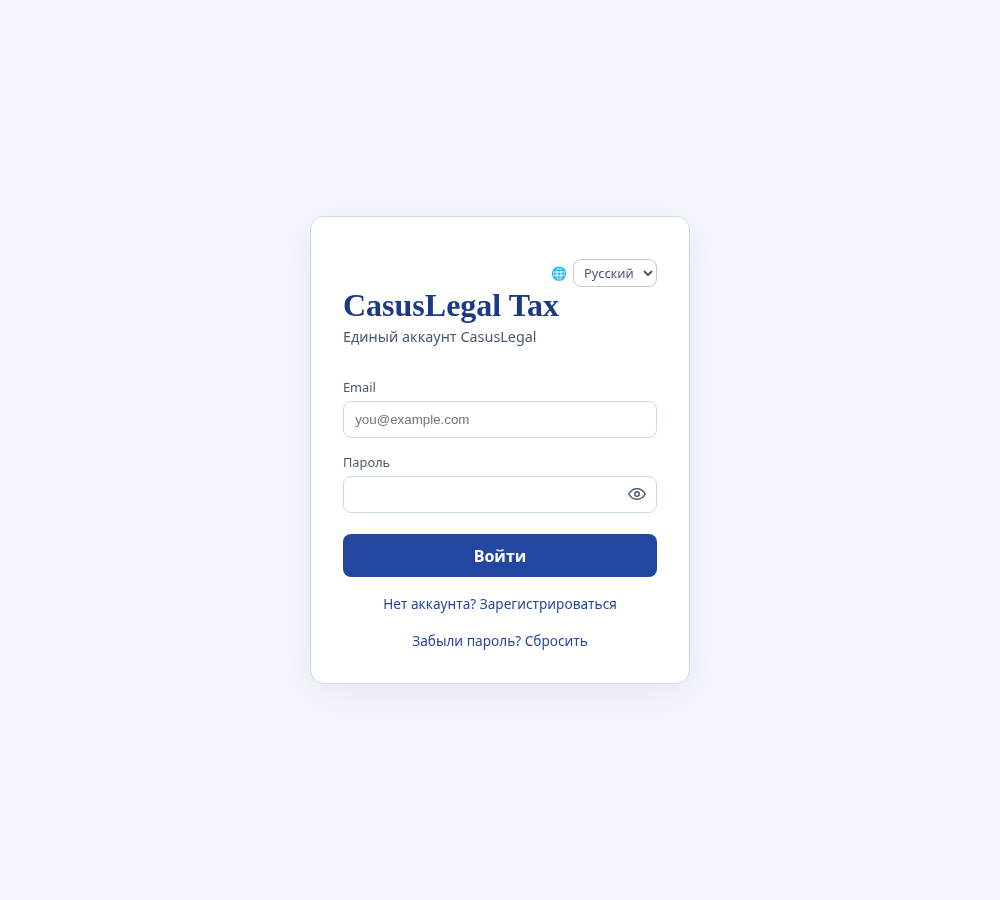
Войдите в личный кабинет Casus Legal → Коннекторы. В блоке «Персональная MCP-ссылка» нажмите «Создать ссылку», затем «Копировать». Скопируйте адрес целиком — токен уже внутри.
Ссылка показывается один раз. Если вы уже сохранили действующую ссылку, используйте её. Если потеряли, нажмите «Создать новую ссылку» и замените прежний адрес в подключённых плагинах.
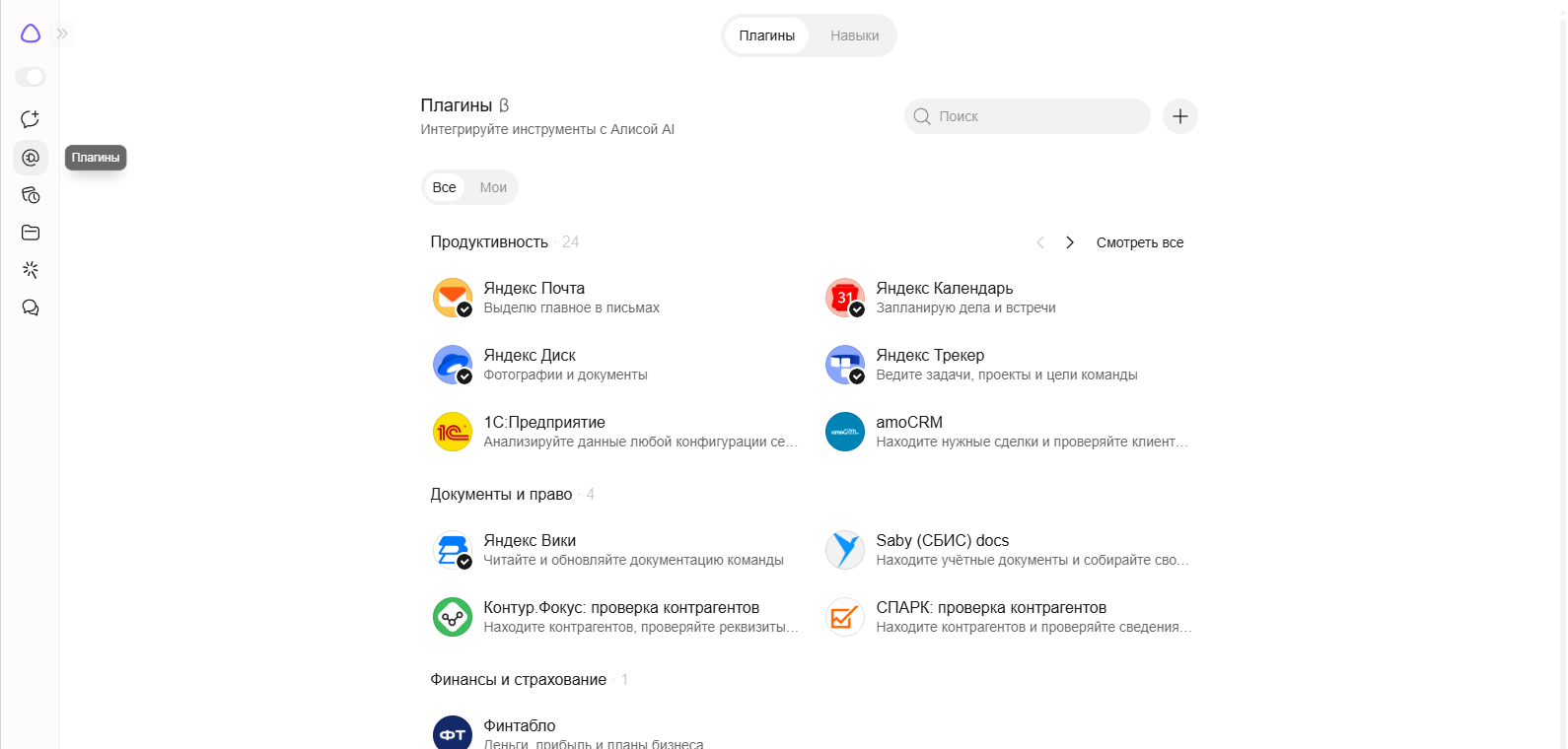
Откройте Алису AI и перейдите в рабочее пространство вашей организации. В левом меню выберите «Плагины». Справа от поиска нажмите «+».
Иконку и поле «Инструкция» можно оставить пустыми. В поле «Кому доступен плагин» можно оставить «Только мне».
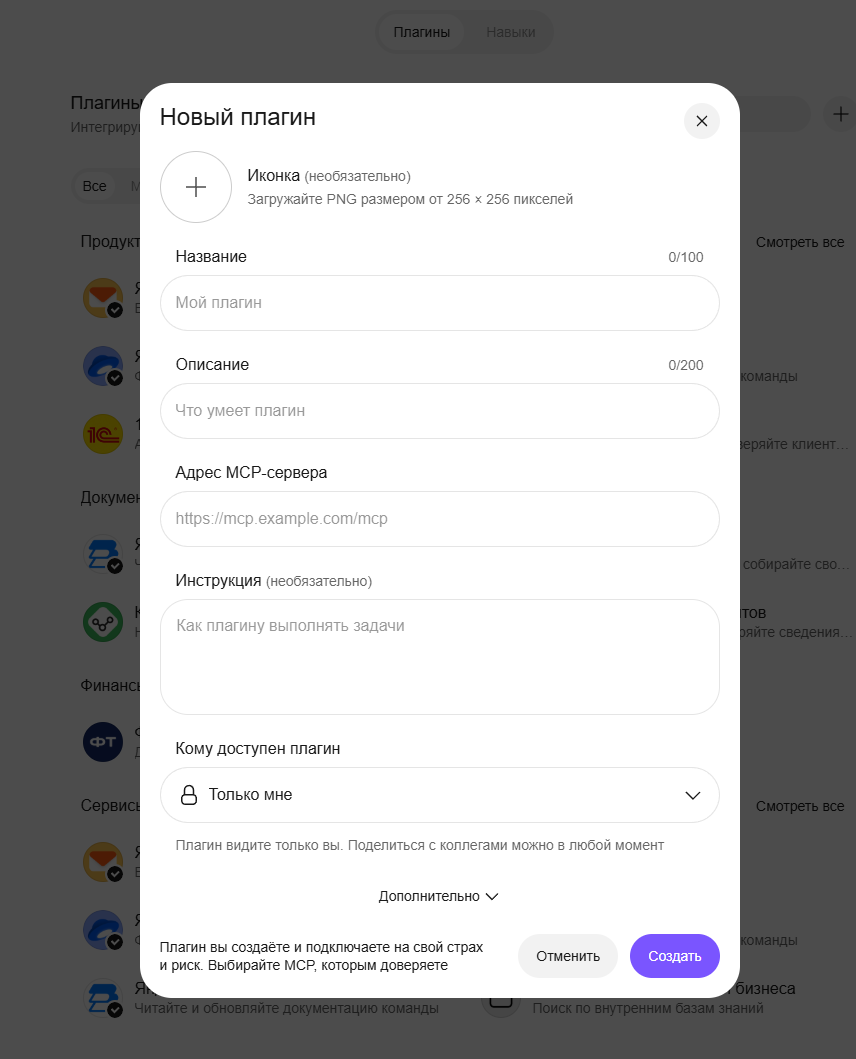
Нажмите «Создать» внизу формы. Откройте новый чат, попросите Алису использовать добавленный плагин и разрешите вызов, если она спросит.
Храните персональную ссылку как пароль. Её можно отозвать и создать заново в кабинете.
Сайт claude.ai или десктоп-приложение: порядок одинаков. С мобильного приложения добавить коннектор пока нельзя.
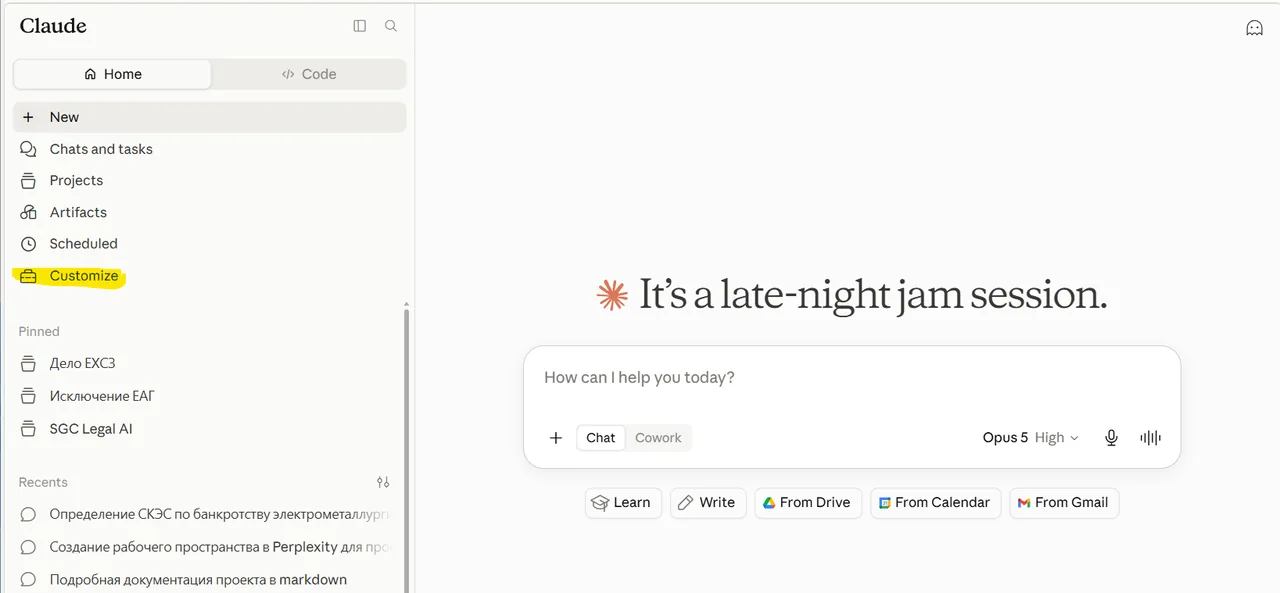
В левой панели Claude нажмите Customize («Настроить»), затем перейдите в Connectors.
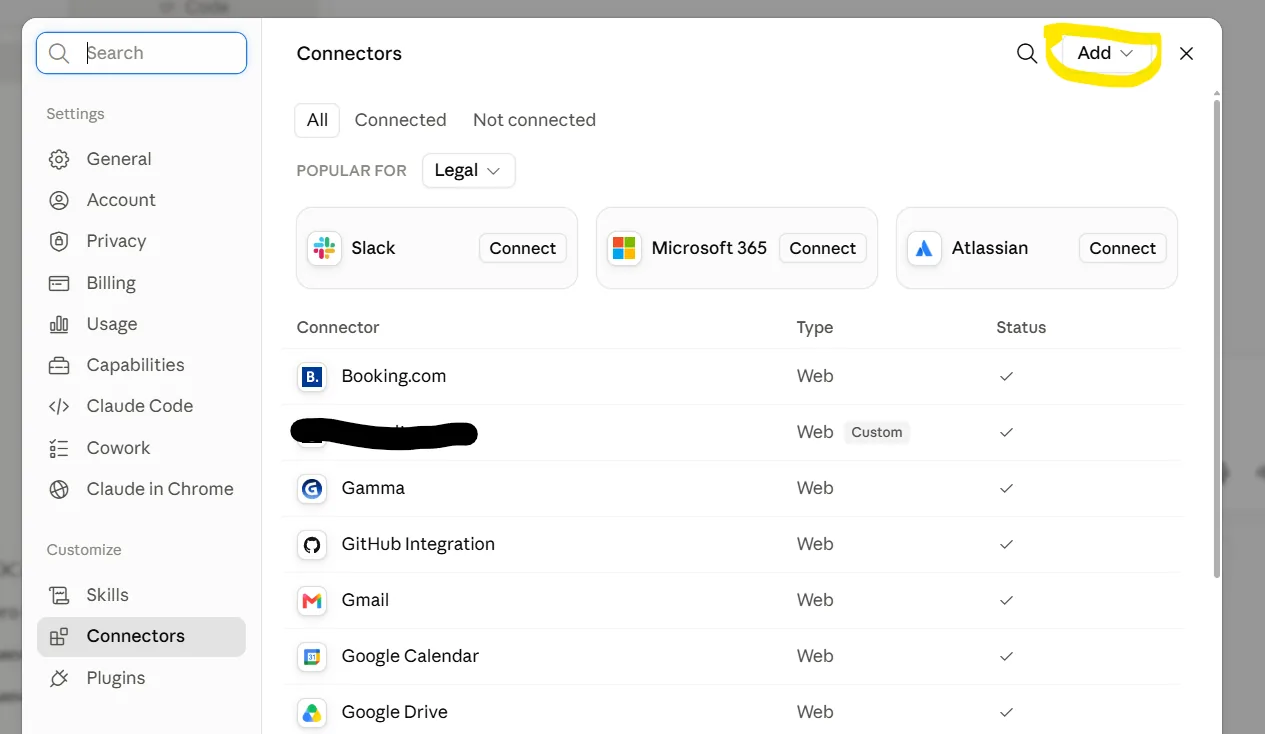
Кнопка Add находится в правом верхнем углу; она открывает меню добавления коннектора. Готовые карточки (Slack, Microsoft 365) не нужны.
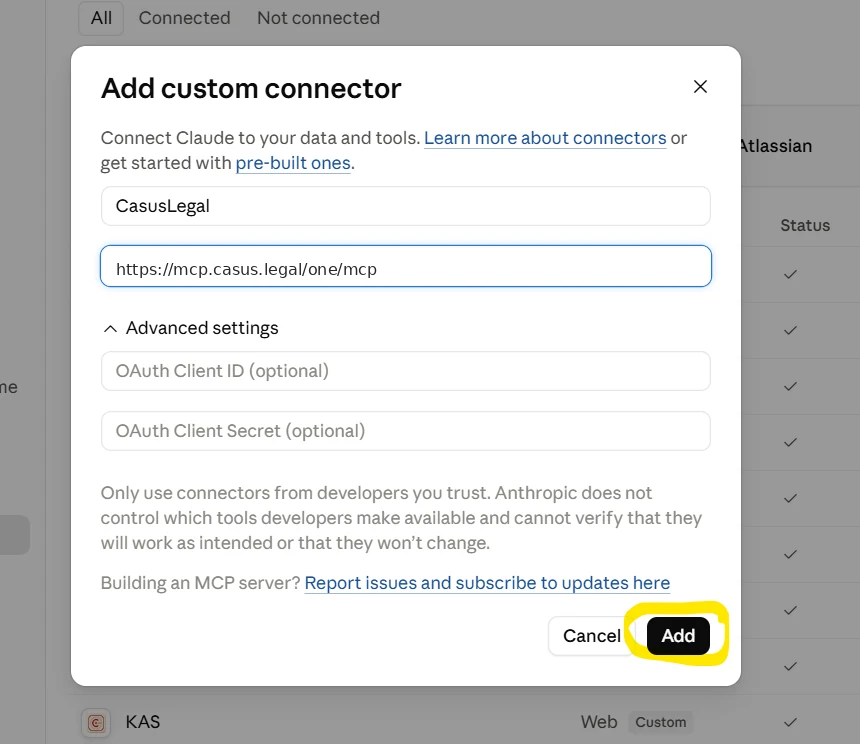
Имя пишите латиницей, предлагаем . В строке Remote MCP server URL вставьте адрес .
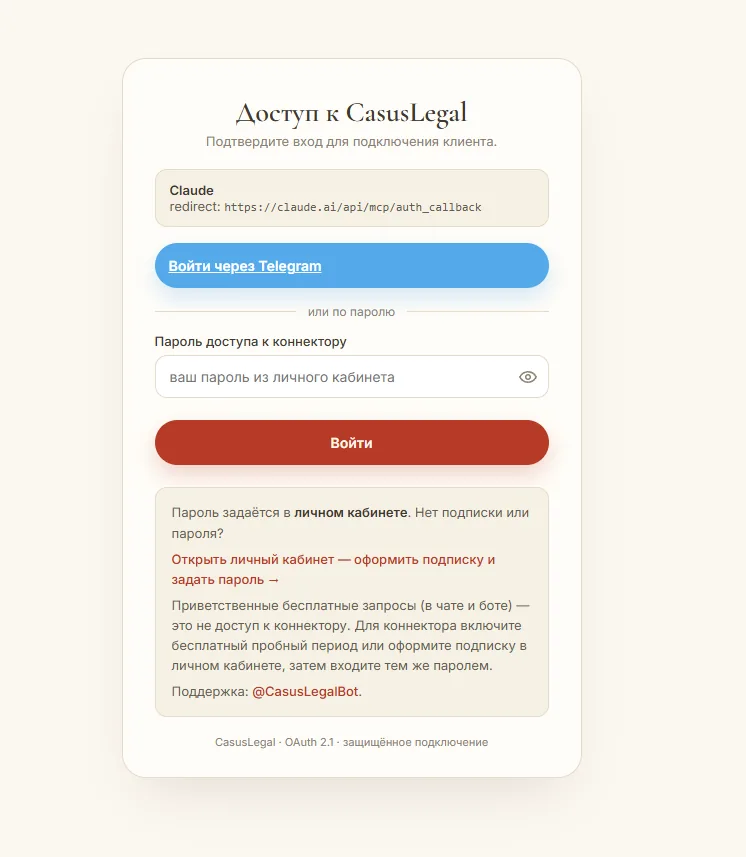
Строки раздела Advanced settings оставьте пустыми: поля OAuth Client ID и Client Secret предназначены для технических параметров клиента, а не для вашего пароля или кода. Нажмите Add.
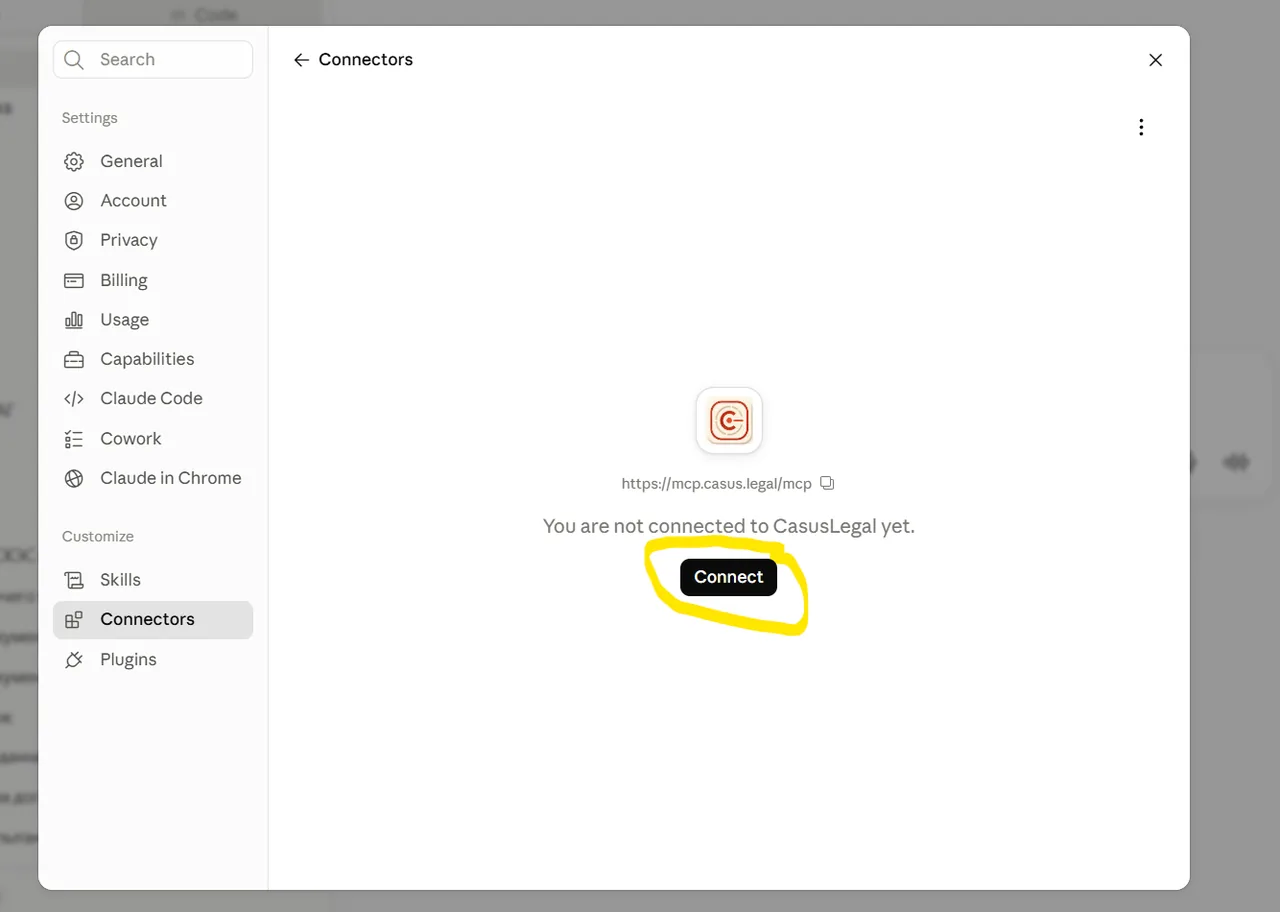
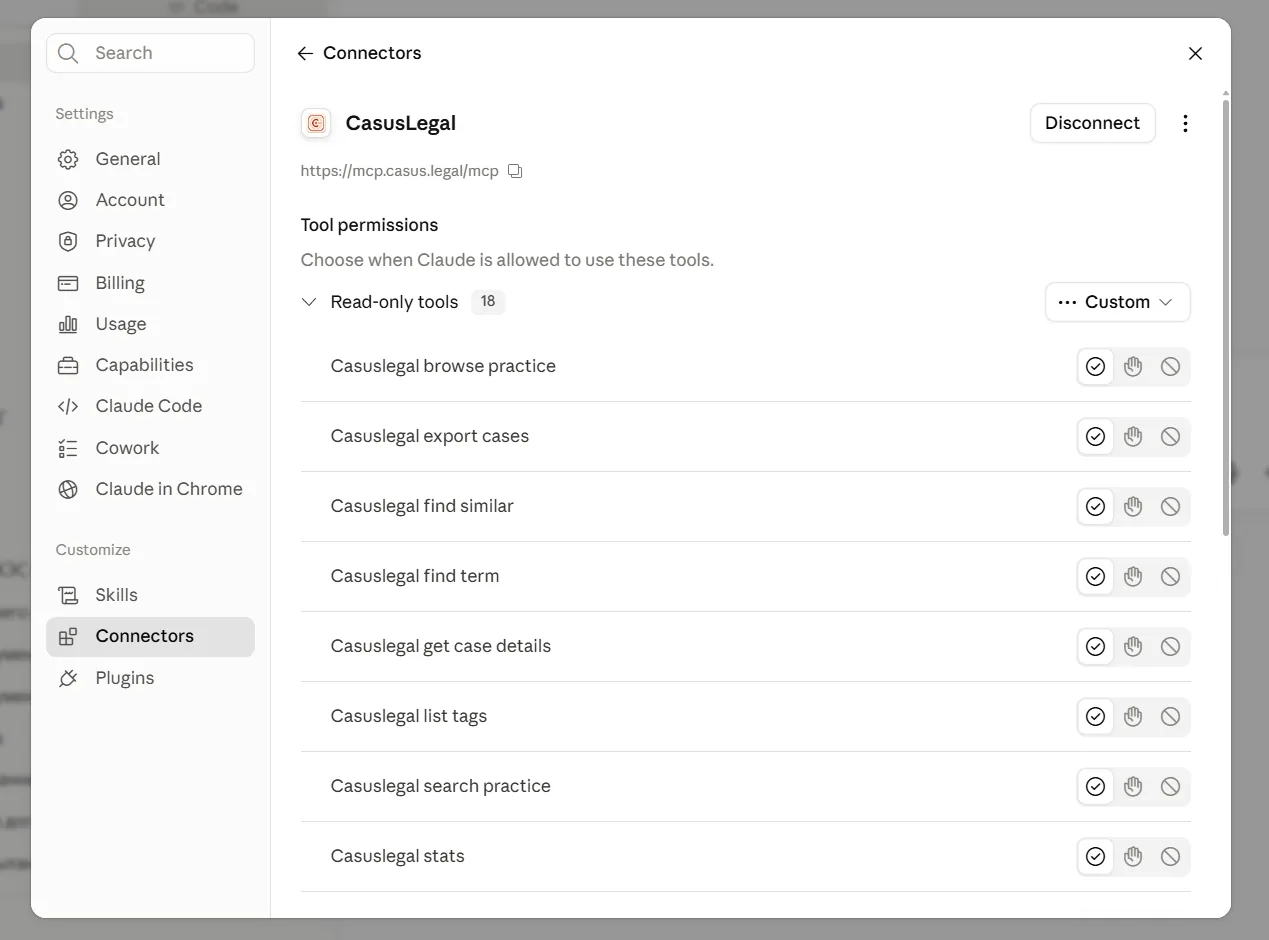
Откройте карточку коннектора и настройки Tool permissions. Для Read-only tools доступны три варианта:
Эта настройка отвечает за разрешение вызова, а не за частоту: Always allow не означает, что коннектор будет вызван в каждом ответе.
Нажмите + рядом со строкой ввода → Connectors и включите . Если в этом разговоре он не нужен, выключите там же.
Проверка. Откройте новый чат и спросите: «» В ответе должны быть реквизиты и ссылки на источник.
Два способа: попросить агента ChatGPT подключить всё самому или пройти форму вручную. Настройку делайте на компьютере в браузере.
Скопируйте запрос в новый чат ChatGPT в режиме «Работа» или в задачу Codex. В проверке агент приступил к настройке и остановился на входе в аккаунт; завершение подключения этим способом пока не подтверждено.
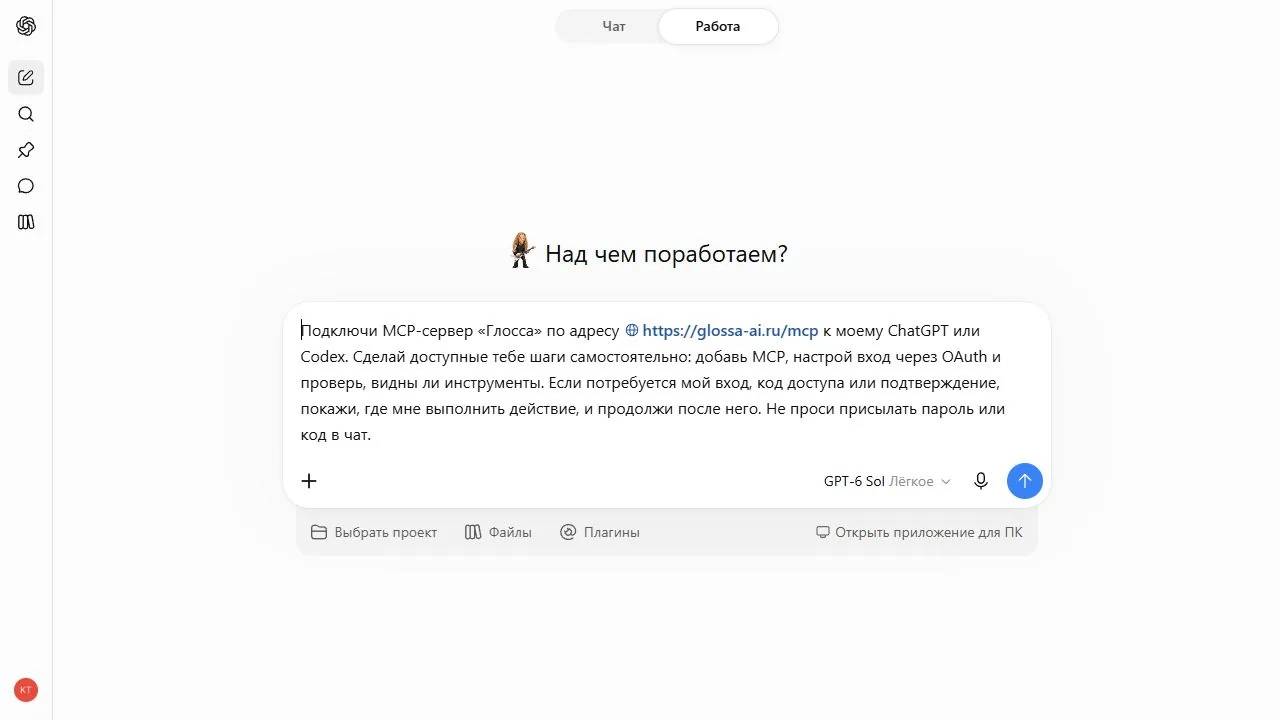
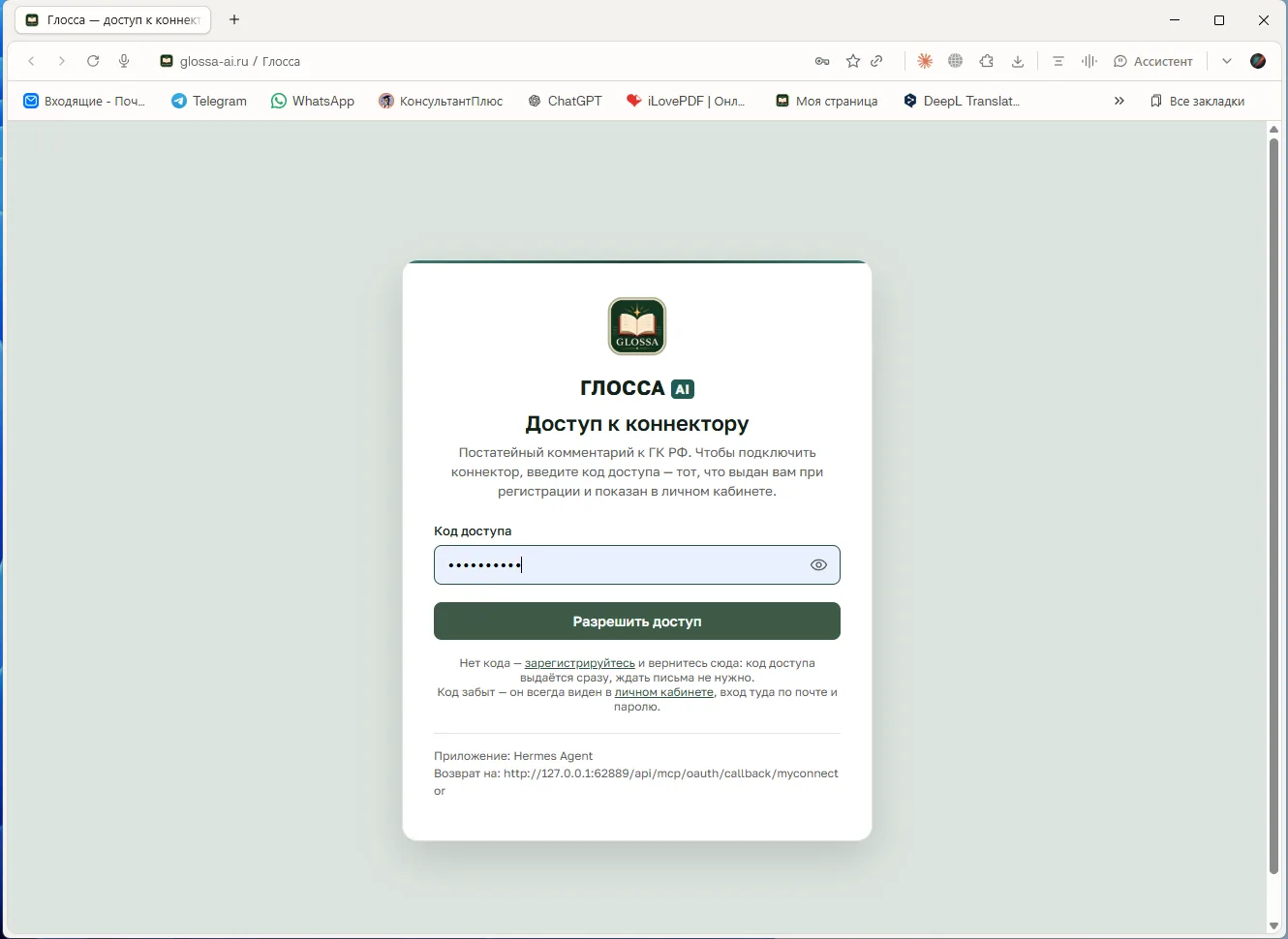
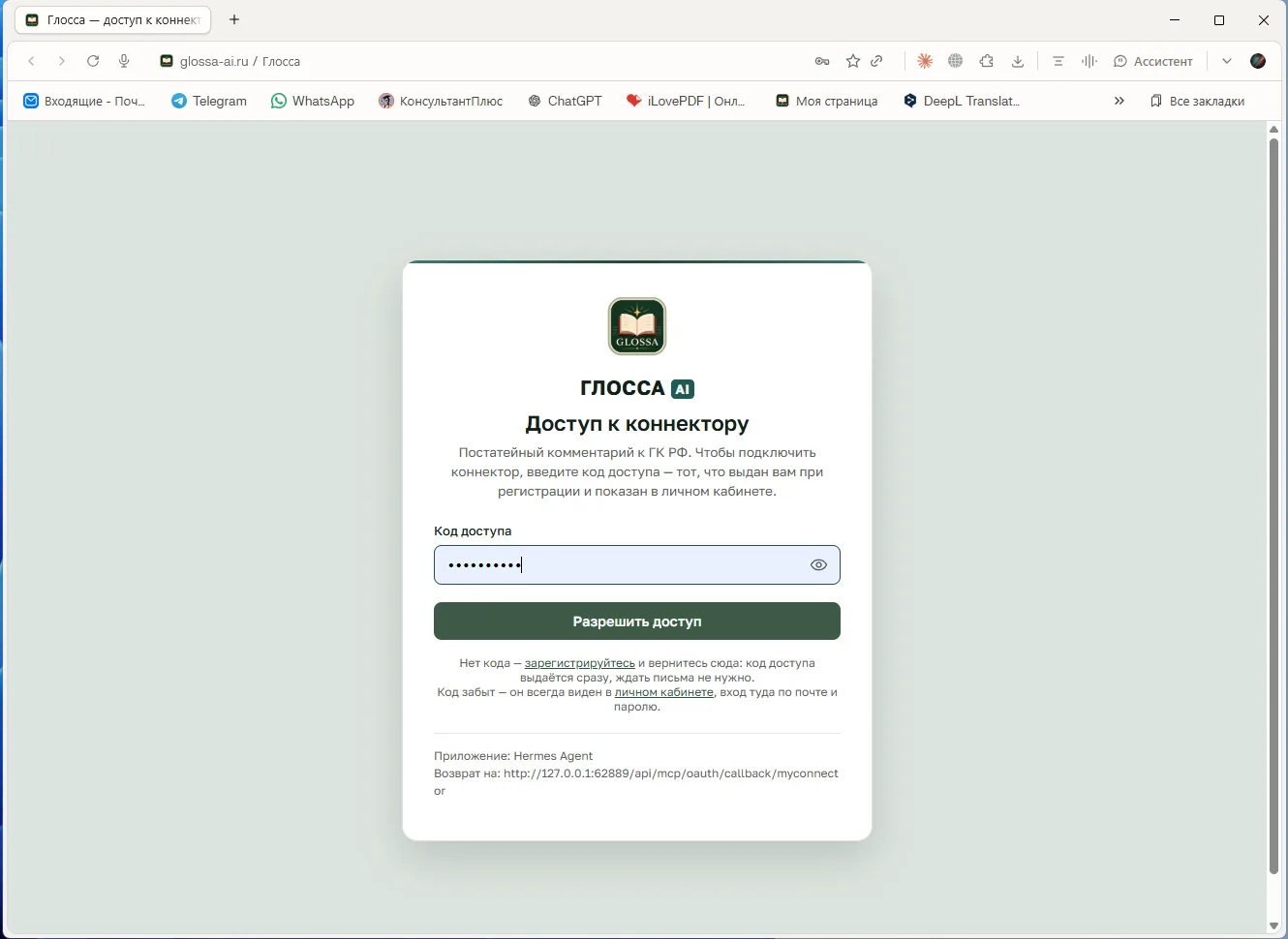
Если потребуется вход, выполните его в открытом окне ChatGPT. Пароль или код вводите только на странице сервиса, открывшейся при входе; в чат их не отправляйте.
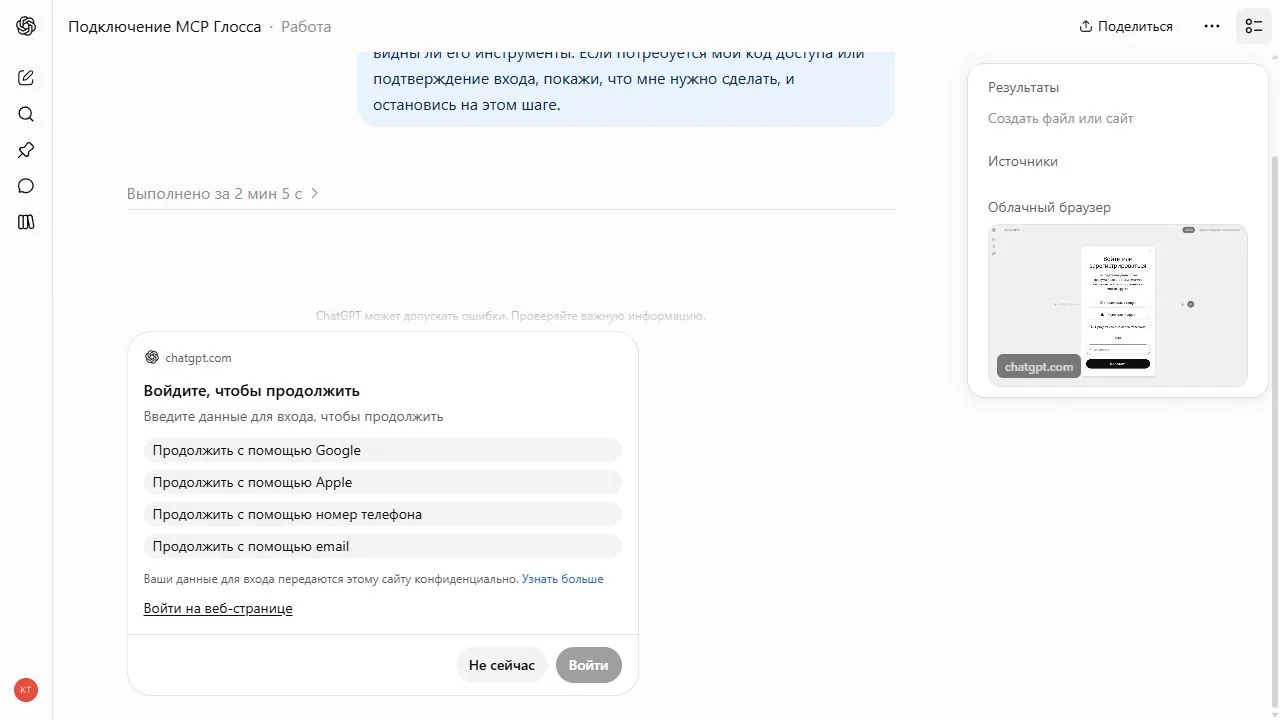
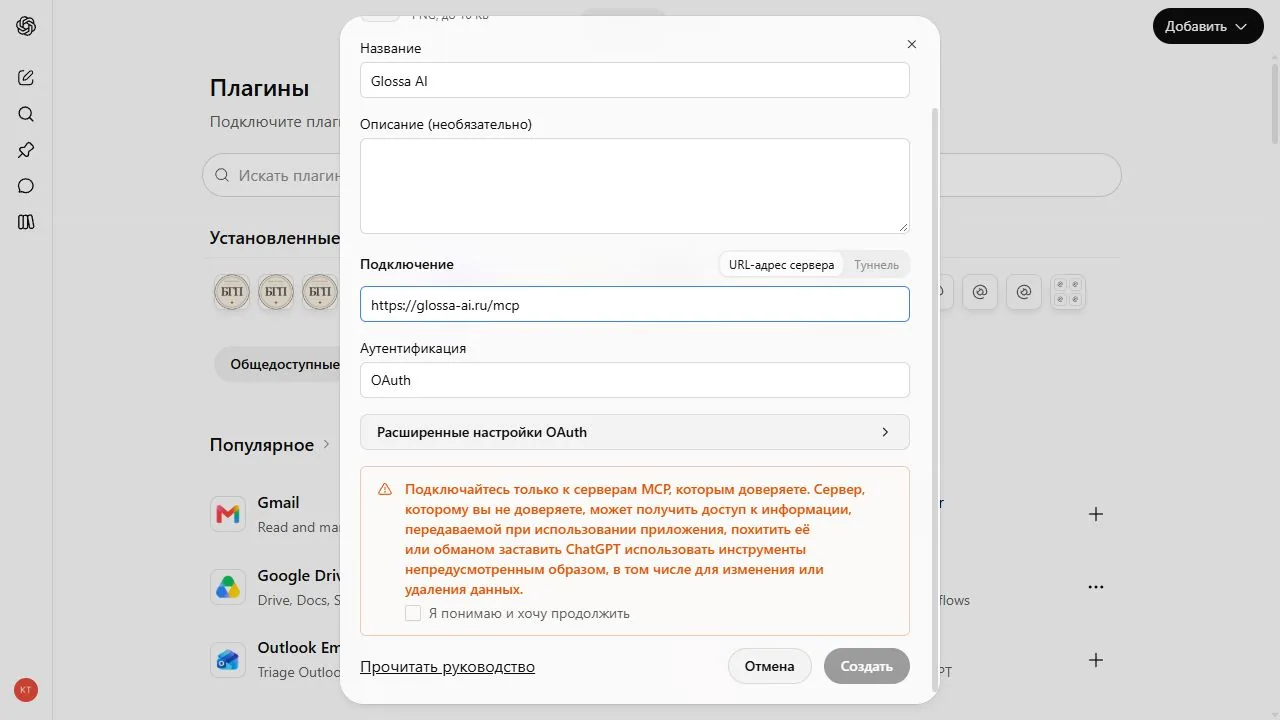
В браузере перейдите на chatgpt.com/plugins и нажмите «Добавить». Если создание своего MCP недоступно, включите режим разработчика в настройках аккаунта.
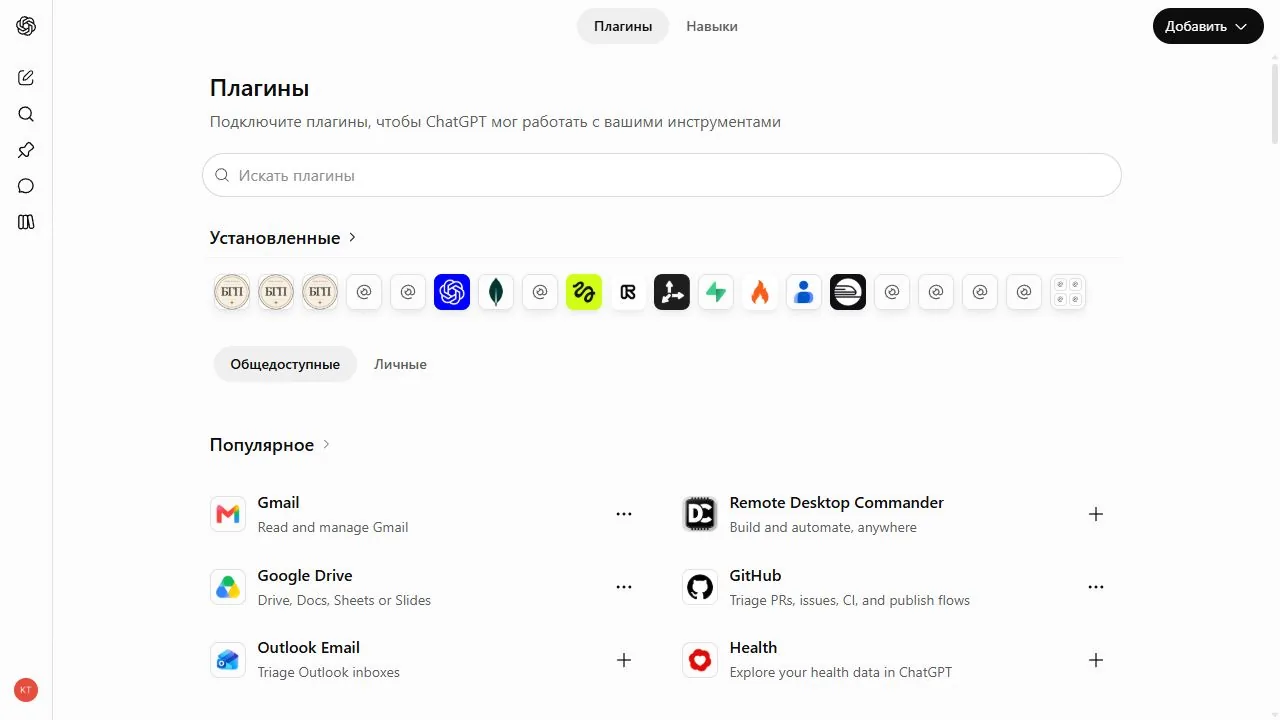
Пункт «Создать плагин» открывает другой процесс и не нужен.
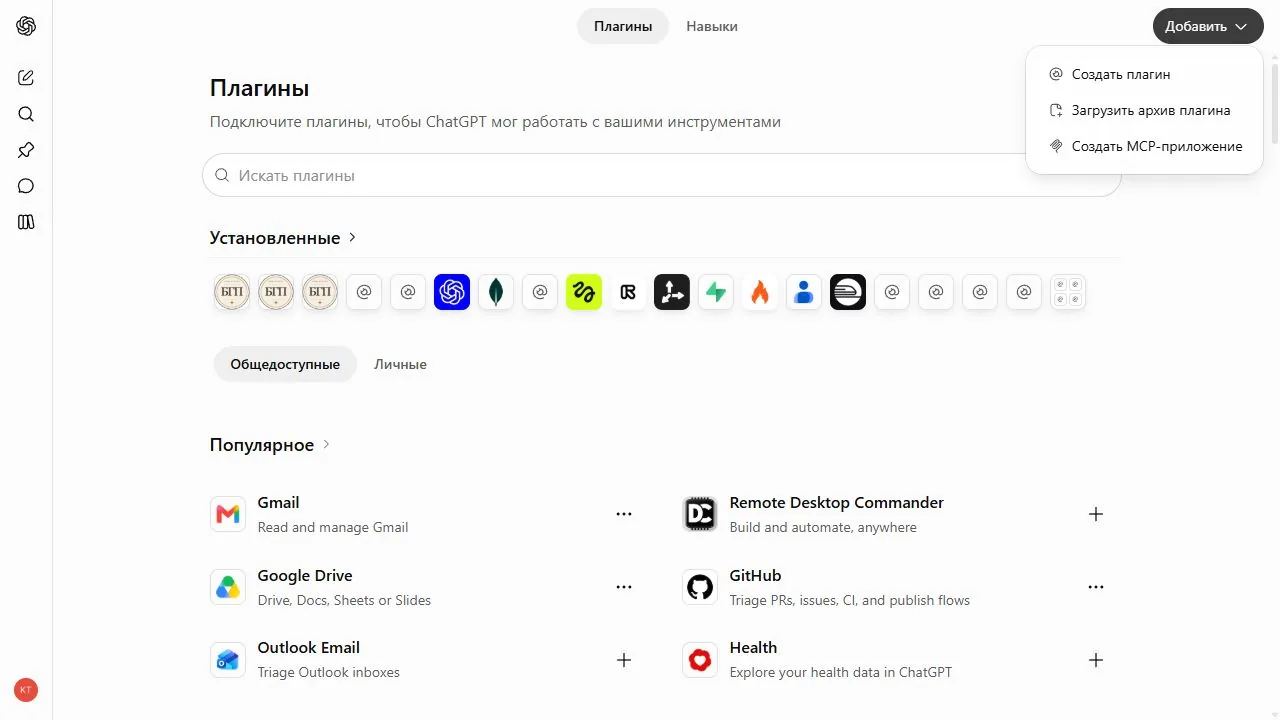
Название: . В блоке «Подключение» оставьте «URL-адрес сервера» и укажите . В блоке «Аутентификация» выберите ; расширенные настройки оставьте пустыми.
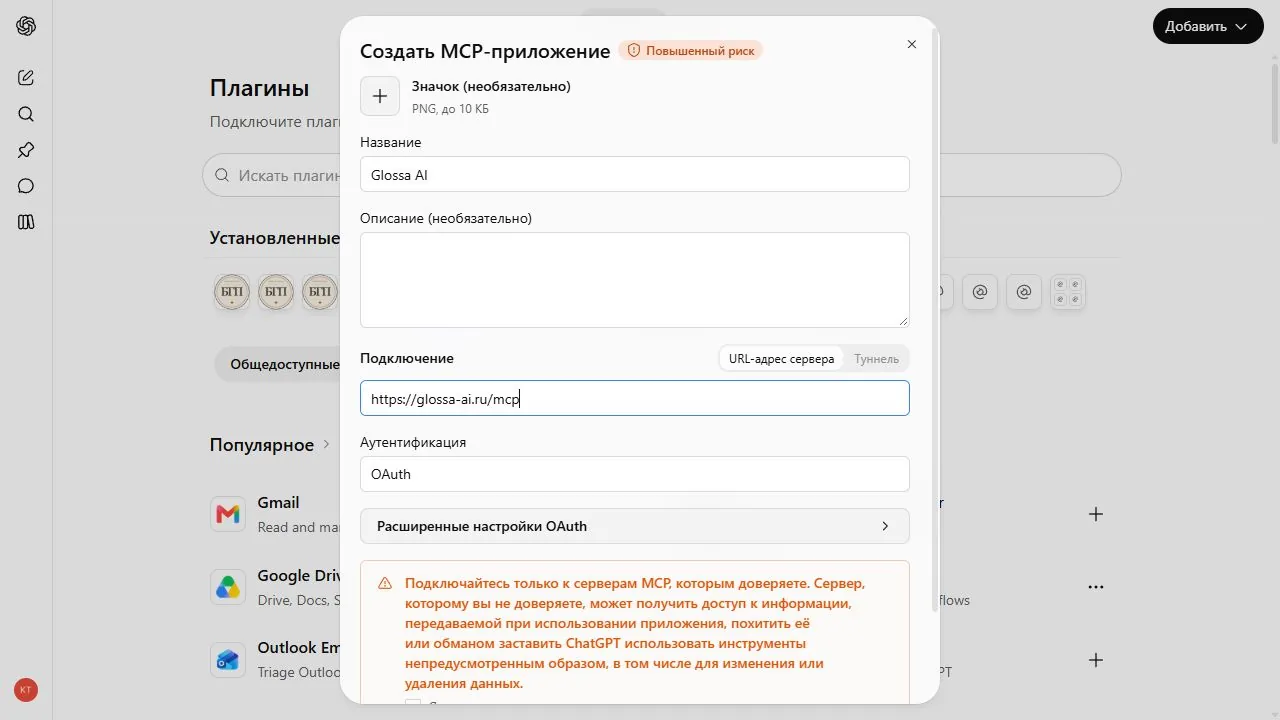
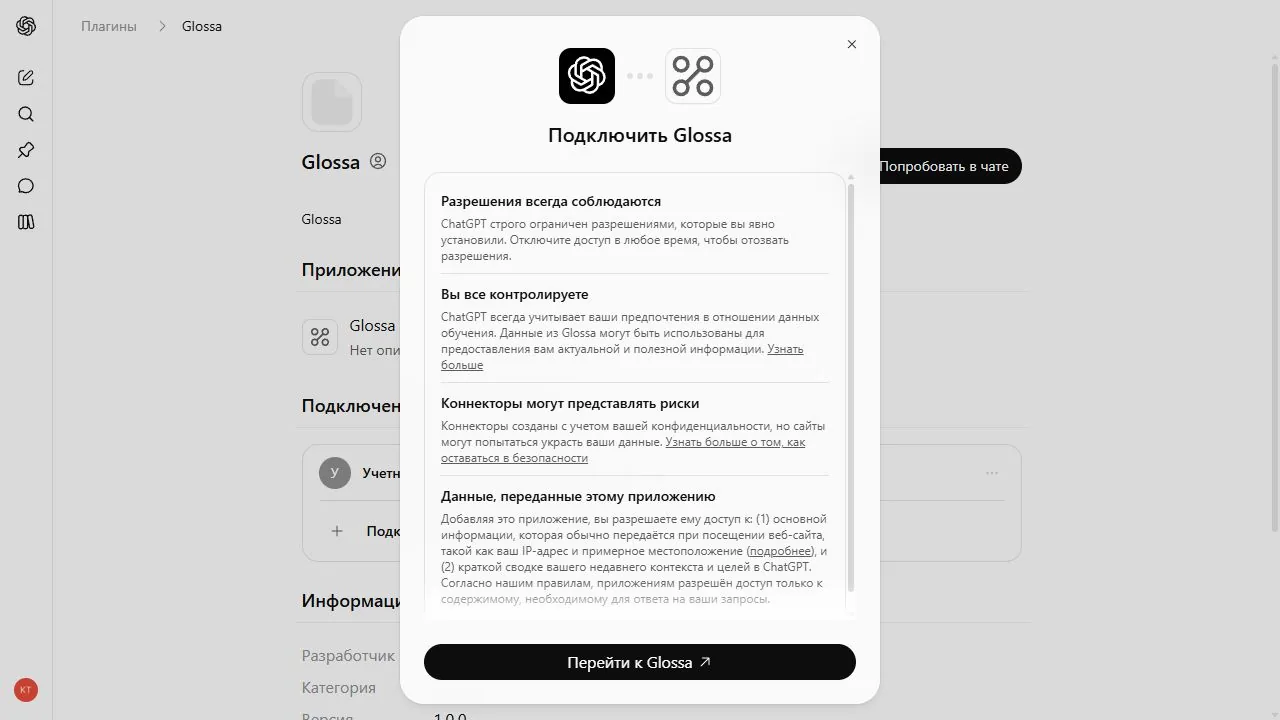
Прочитайте предупреждение о стороннем MCP-сервере, отметьте «Я понимаю и хочу продолжить» и нажмите «Создать».
В новом диалоге нажмите «+» рядом с полем ввода и выберите приложение либо наберите @ и его имя. Над полем появится выбранное приложение.
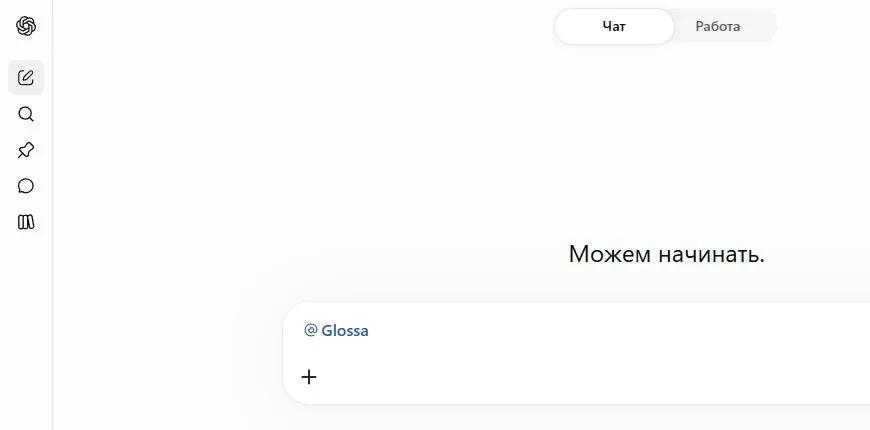
Проверка. Спросите: «» В ответе должны быть реквизиты и ссылки на источник.
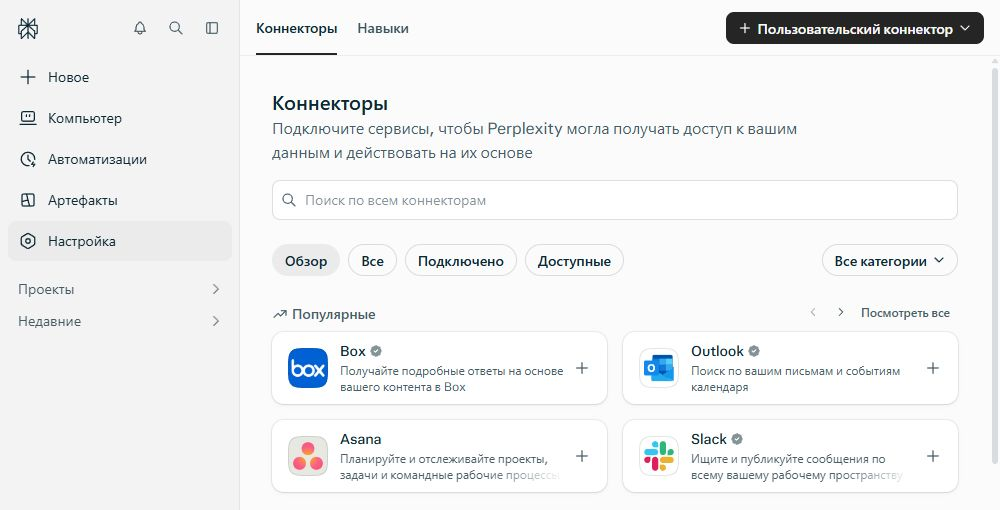
В Perplexity Computer добавьте выбранный коннектор, завершите вход и включите его перед запросом.
Нажмите «+ Пользовательский коннектор» → «Добавить коннектор MCP».
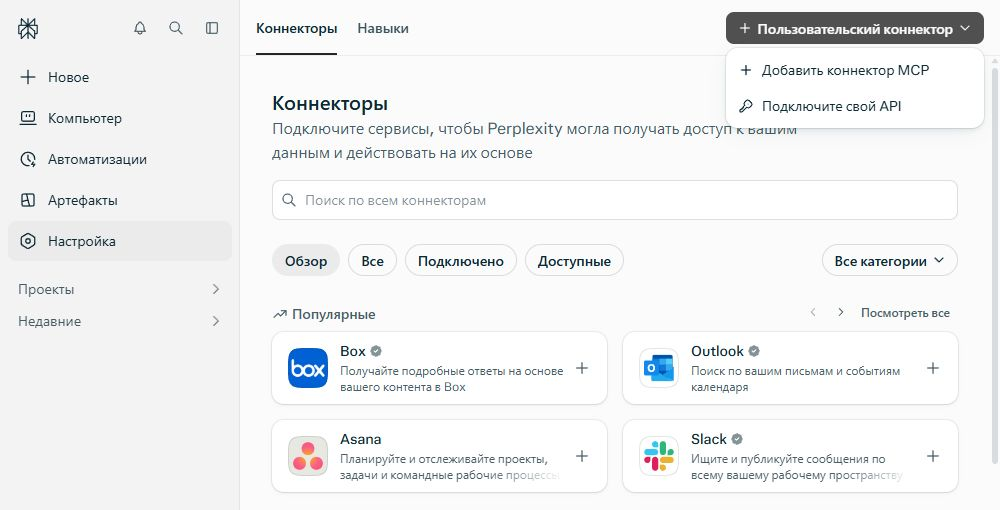
Имя: . URL сервера MCP: .
«Расширенный» оставьте без изменений. Отметьте подтверждение и нажмите «Добавить».
В карточке нажмите «Добавить коннектор», если предлагается эта кнопка.
Дождитесь возврата в Perplexity и статуса Connected («Подключён»).
В чате откройте «+» → «Коннекторы» и отметьте . В новом диалоге проверяйте выбор снова.
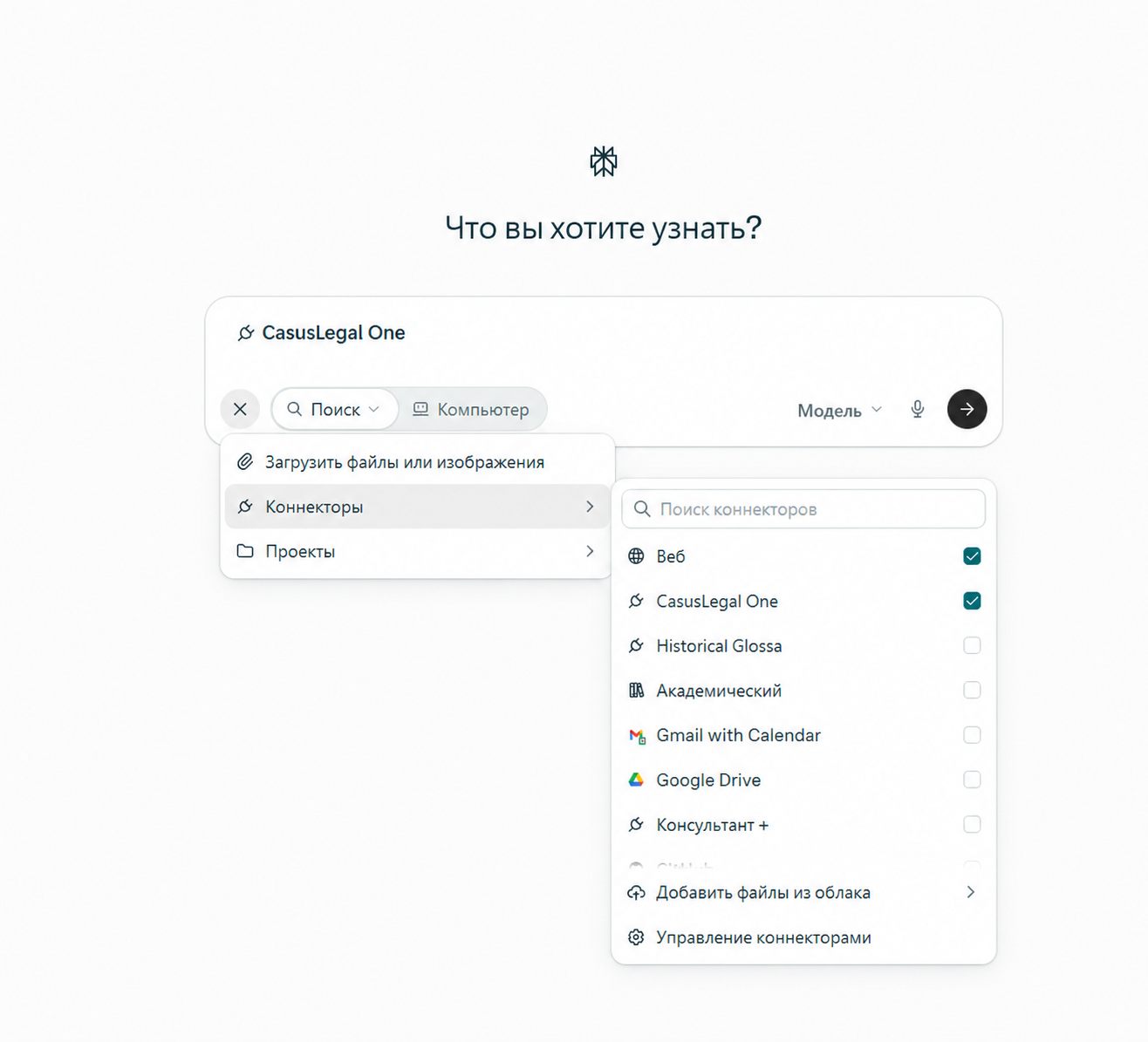
Спросите: «» Ответ должен содержать найденные источники и ссылки на них.
Сайт grok.com или десктоп-приложение. С мобильного приложения добавить коннектор пока нельзя. Коннекторы доступны и на бесплатном тарифе Grok.
В левой панели нажмите «Навыки и коннекторы» под пунктом «Автоматизации».
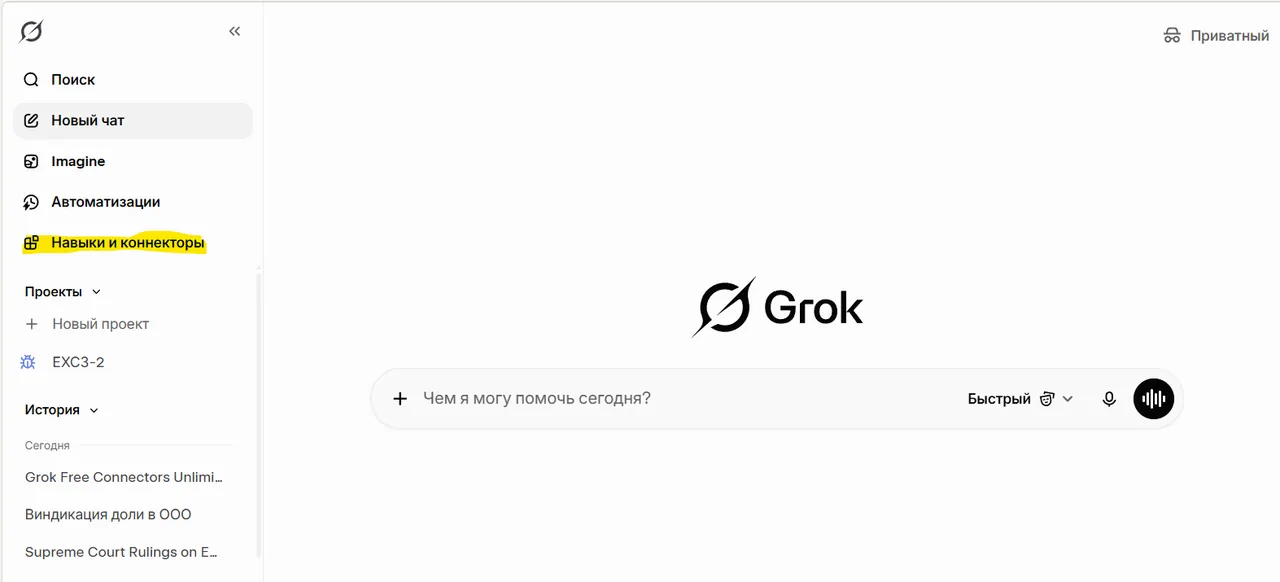
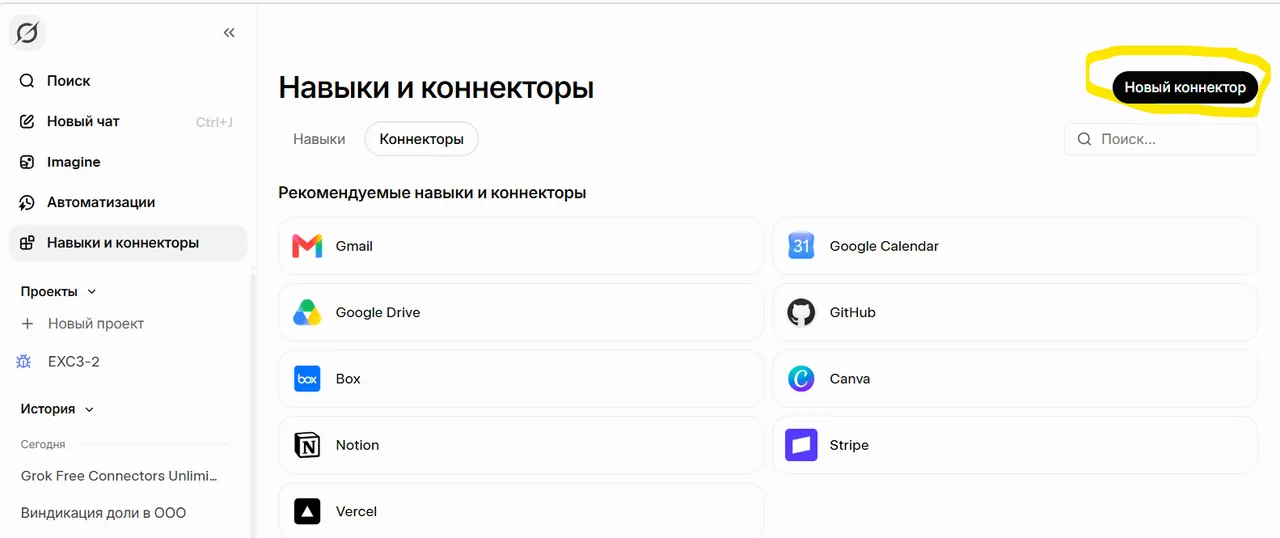
Вкладка «Коннекторы», кнопка в правом верхнем углу. Карточки Gmail, Google Drive и других сервисов здесь не нужны.
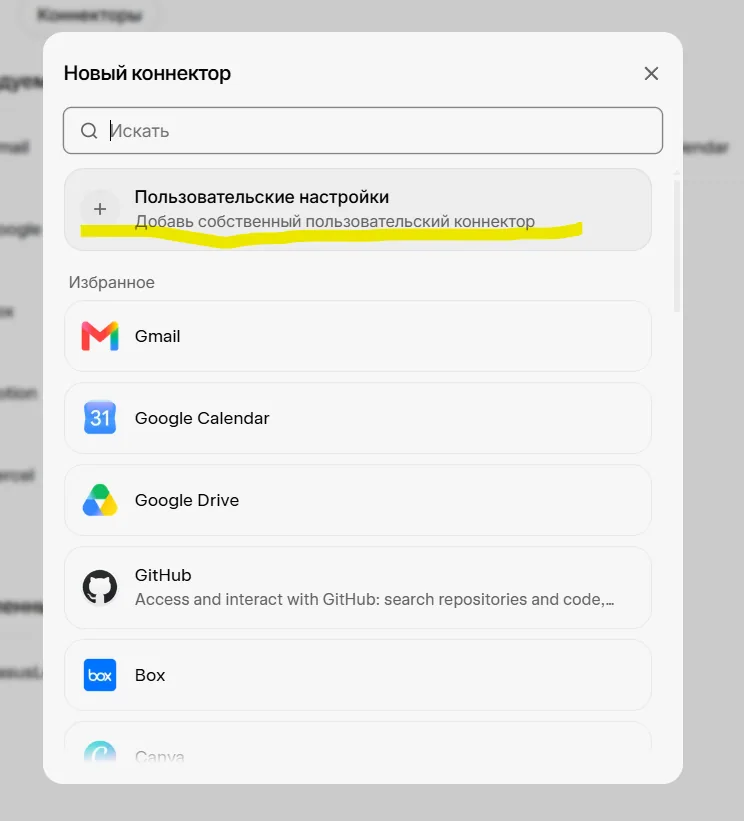
Первый пункт с подписью «Добавь собственный пользовательский коннектор».
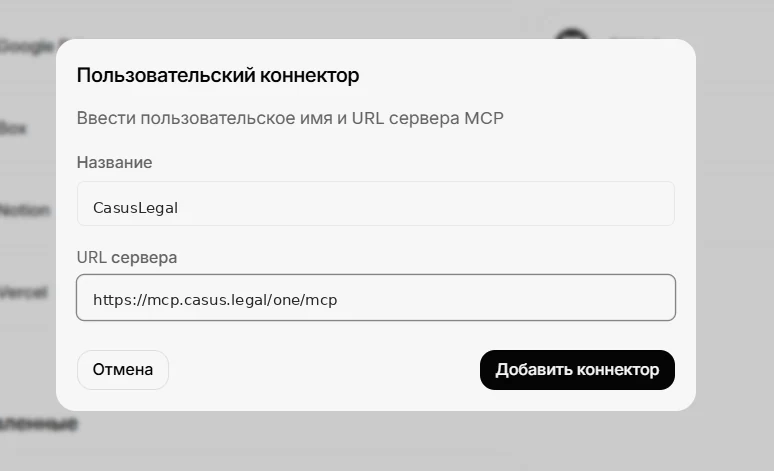
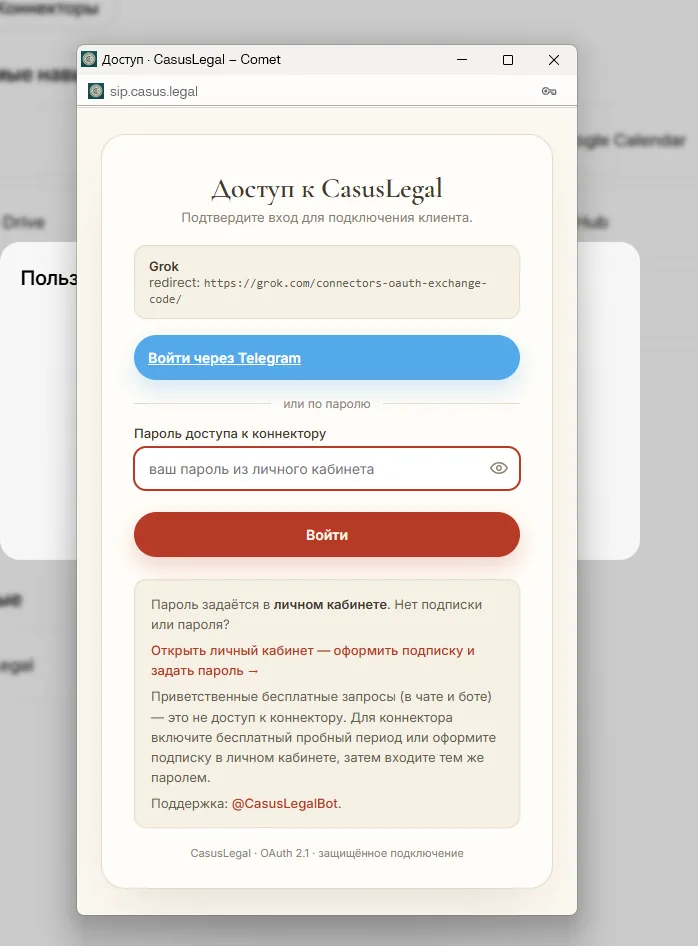
Название латиницей: . URL сервера: . Нажмите «Добавить коннектор»; параметры OAuth Grok определяет сам.
В отличие от Claude, в Grok коннектор указывается к диалогу: набирая вопрос, прямо под строкой ввода выберите . Быстрый способ: набрать @ и выбрать коннектор из списка. Выбор действует до конца диалога, в новом чате его нужно повторить.
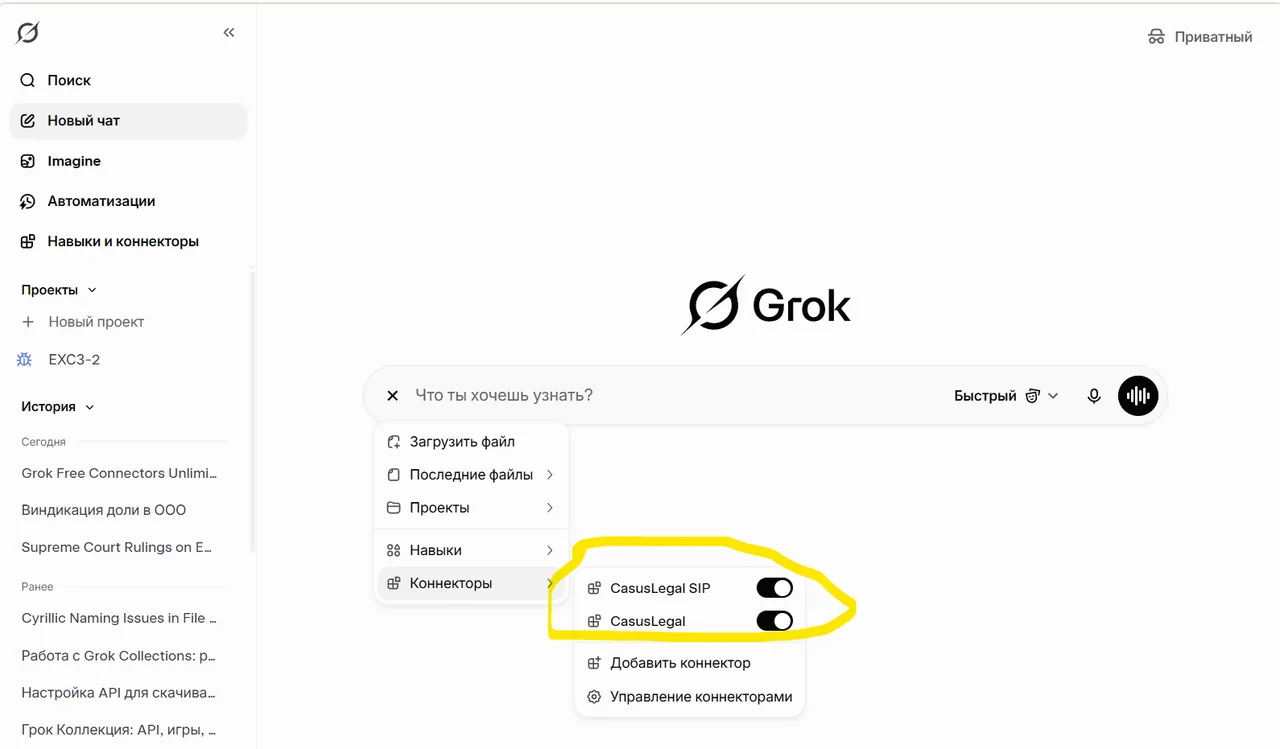
Проверка. С выбранным коннектором спросите: «»
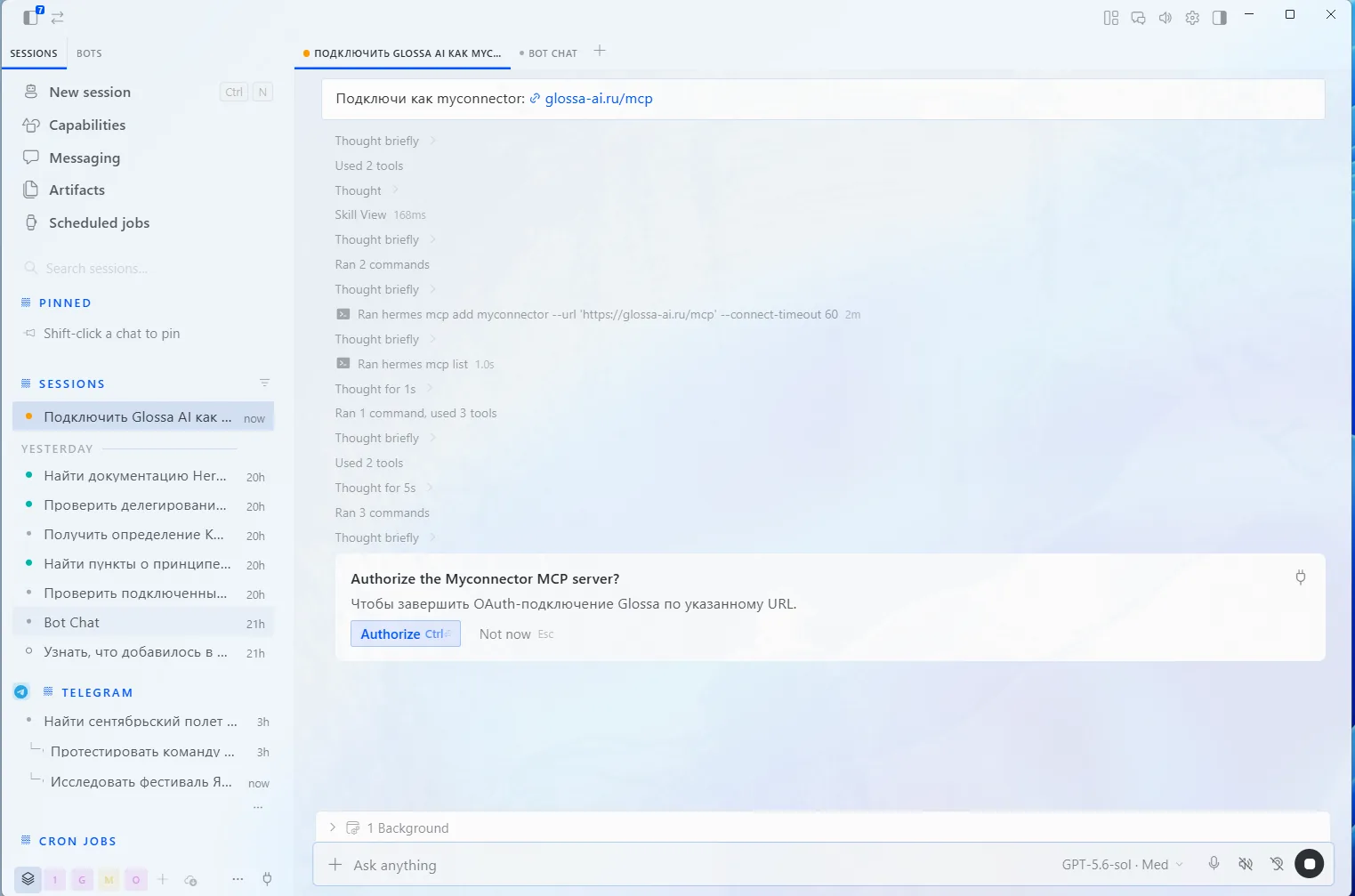
Агент Nous Research с любой моделью на выбор. Подключение Hermes делает сам: вы пишете одну фразу с адресом, он добавляет сервер, открывает окно входа и включает инструменты. Разговор занимает около десяти минут, ваша часть в нём около минуты.
Если Hermes уже стоит, переходите к подключению. Установщик есть на официальном сайте Hermes; из терминала:
iex (irm https://hermes-agent.nousresearch.com/install.ps1)   # Windows, PowerShell
curl -fsSL https://hermes-agent.nousresearch.com/install.sh | bash   # macOS, Linux, WSL2
Ничего не настраивая заранее, отправьте фразу с адресом коннектора:
Слово после «как» становится именем коннектора в вашем Hermes. Имя любое, но только латиницей.
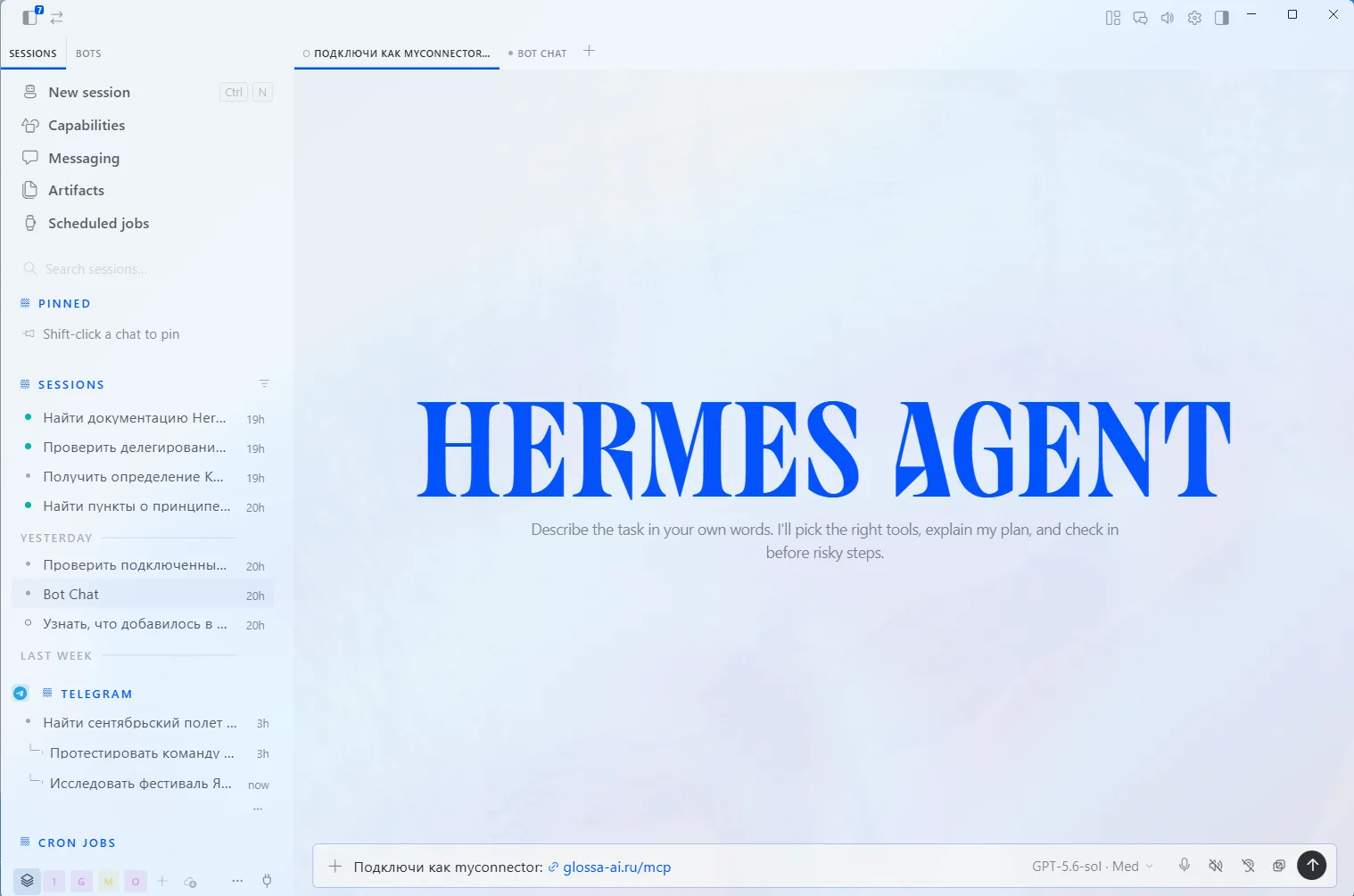
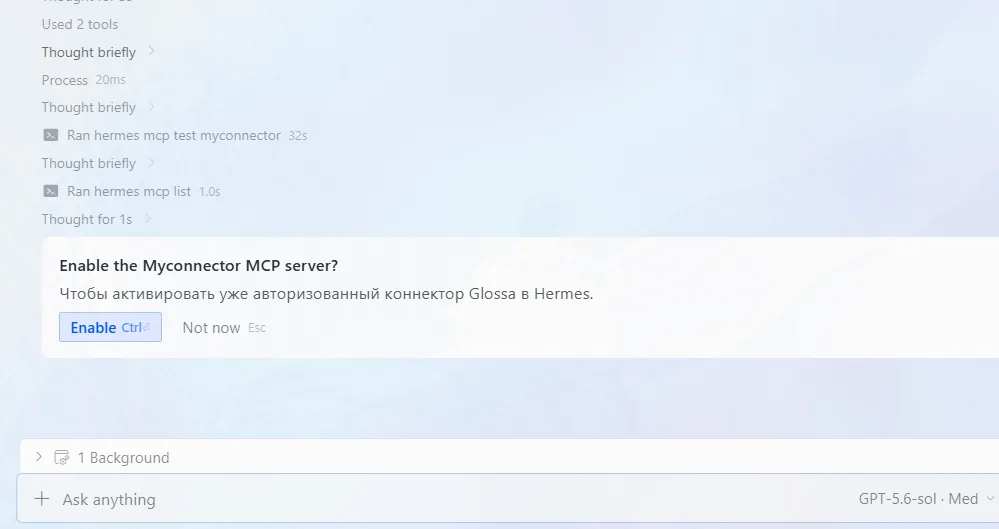
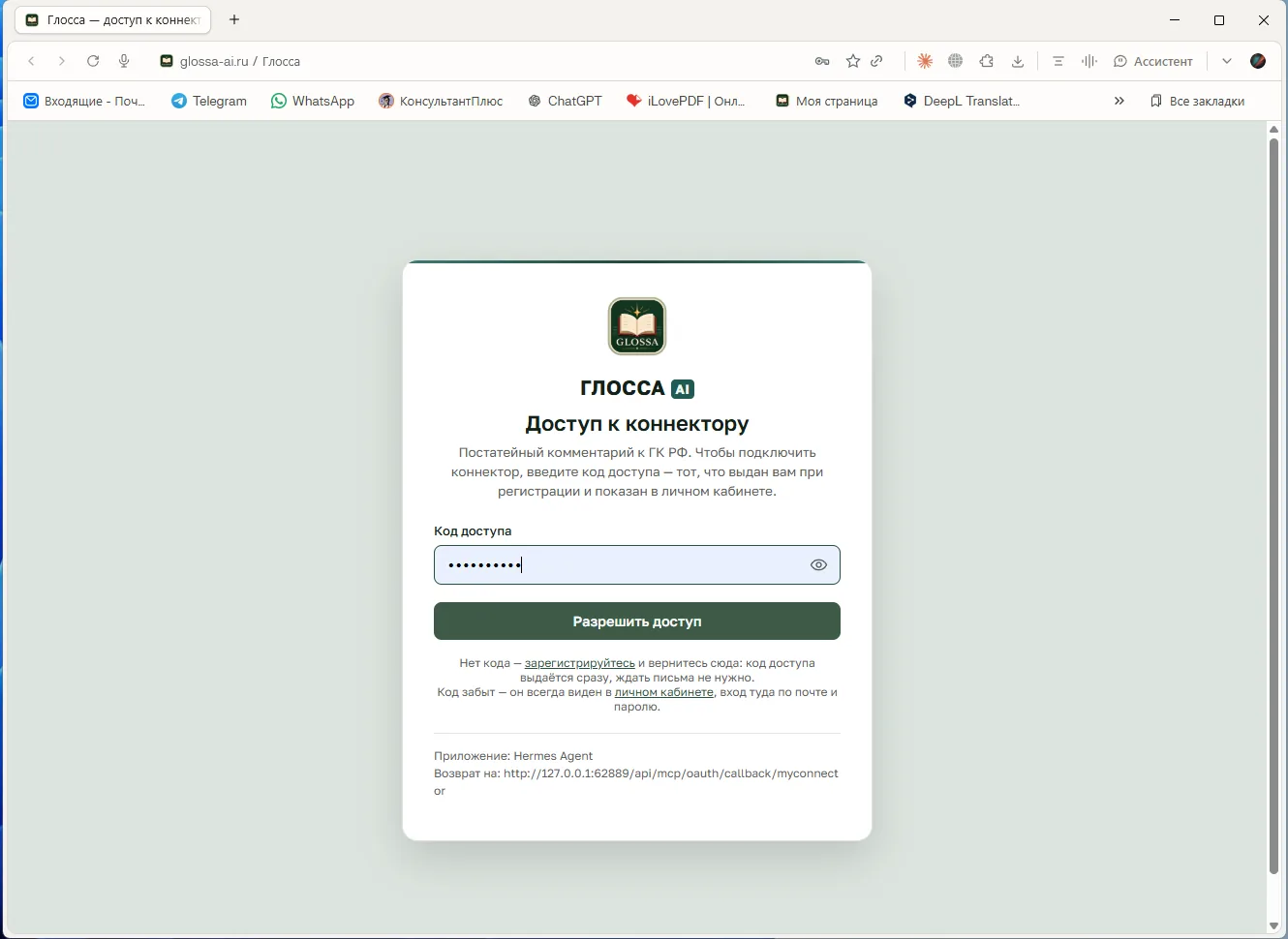
Вернитесь в Hermes. Он проверит связь (hermes mcp test) и спросит Enable the … MCP server? Нажмите Enable.
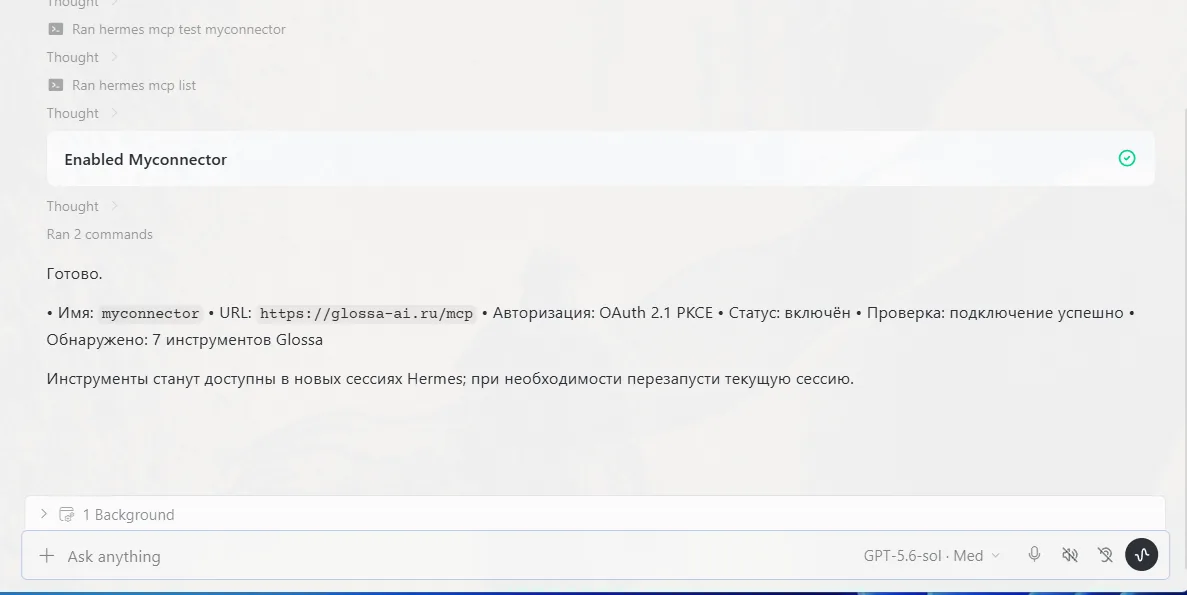
В конце агент показывает имя, адрес, способ входа, статус «включён» и число найденных инструментов. Инструменты появляются в новых диалогах: откройте новый или выполните /reload-mcp.
В приложении. Skills → вкладка MCP → New Server. Если других серверов нет, вставьте текст целиком; если есть, допишите блок внутрь mcpServers через запятую. Нажмите Save и включите переключатель; при статусе Needs authentication нажмите Authenticate.
В терминале.
Среда без гарантии: работает по стандарту MCP, стабильность конкретной версии мы не обещаем.
Settings → MCP Servers → New MCP Server. Scope: User, чтобы коннектор работал во всех проектах.
Type: HTTP (не stdio и не SSE). URL: . Name: .
Спросите: «» Первый поиск идёт около 30 секунд.
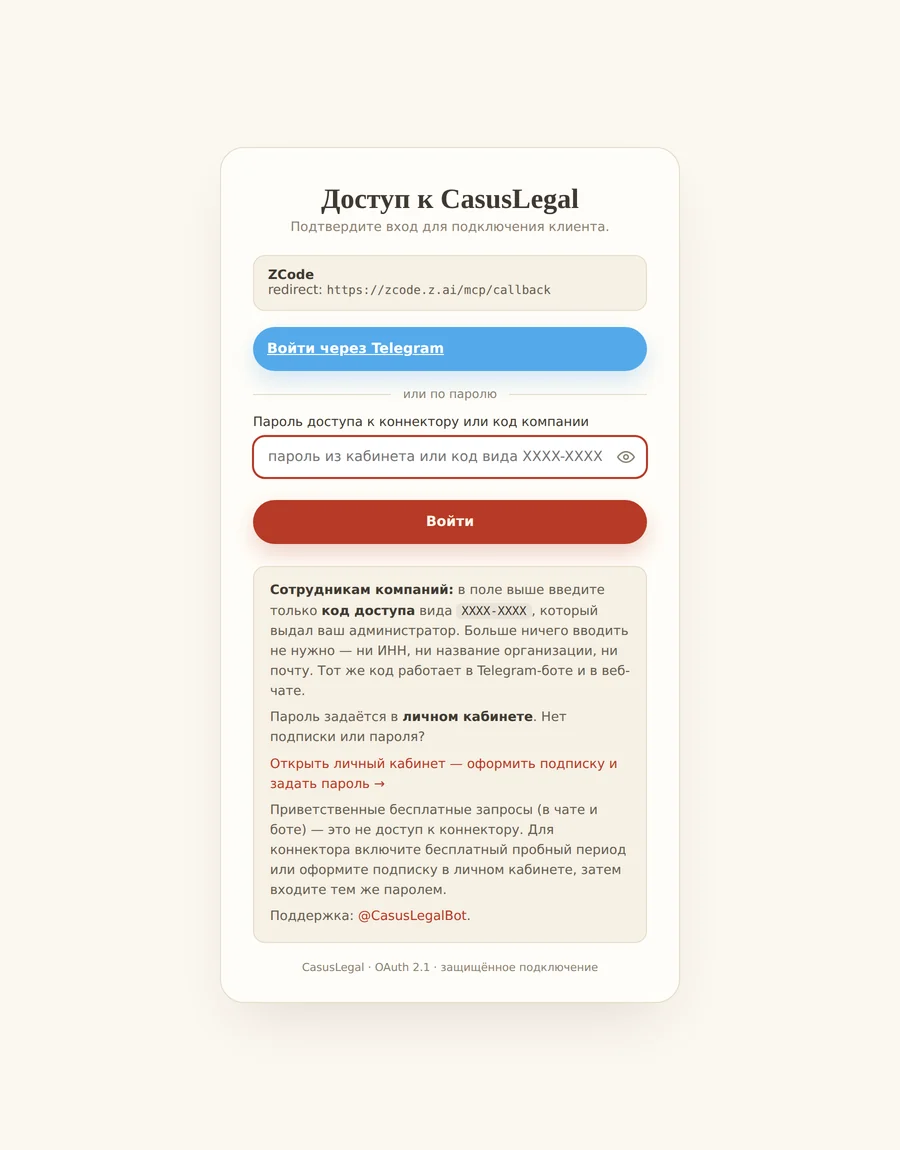
Среда без гарантии. Окна входа здесь нет: доступ передаётся заголовком.
Шестерёнка настроек → Agent Skills, внизу блок MCP Servers с кнопкой Refresh.
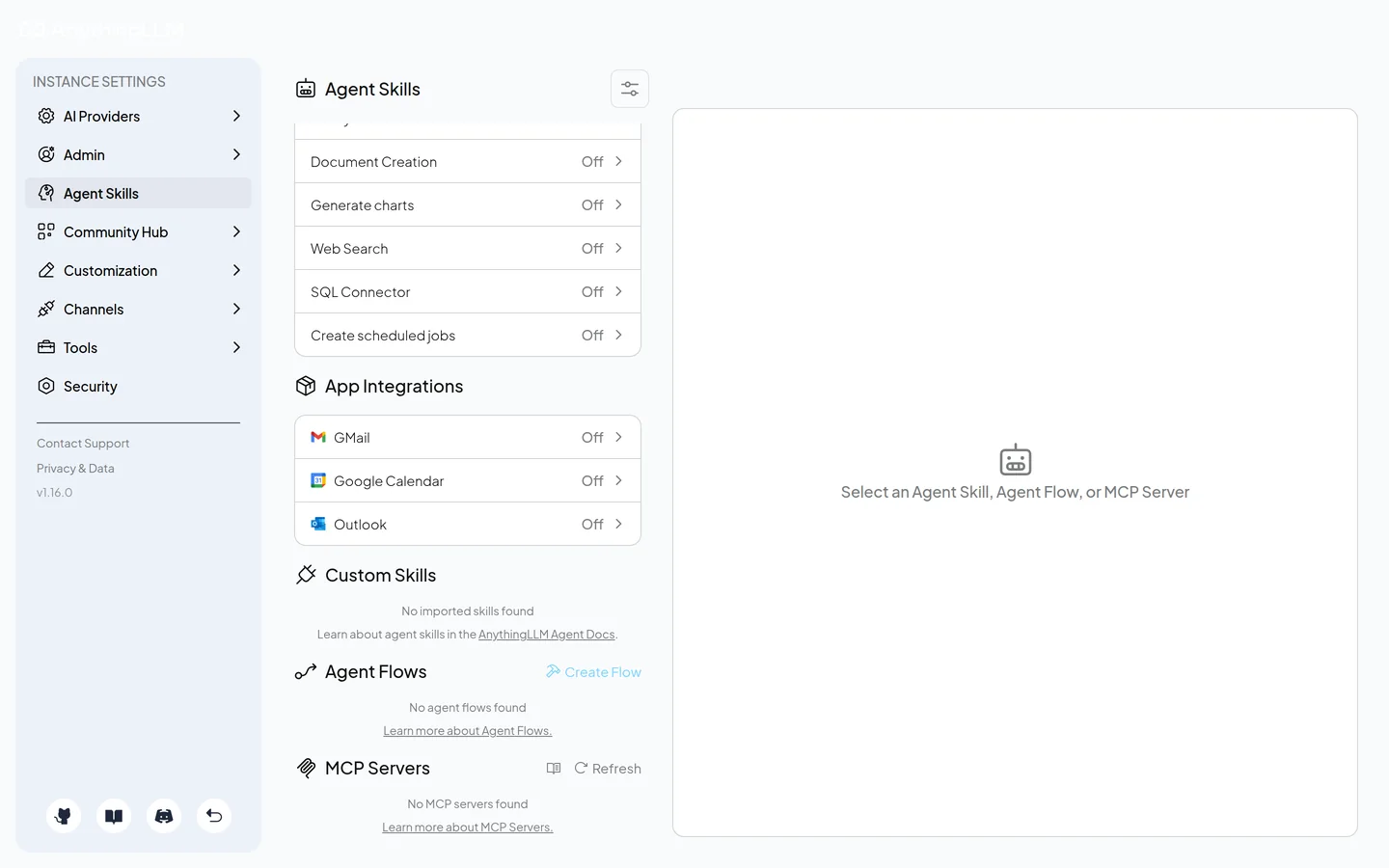
Файл storage/plugins/anythingllm_mcp_servers.json. Тип обязательно streamable, с sse подключение не встанет.
Состояние Running означает, что подключение установлено. Stopped: неверный ключ или тип sse.
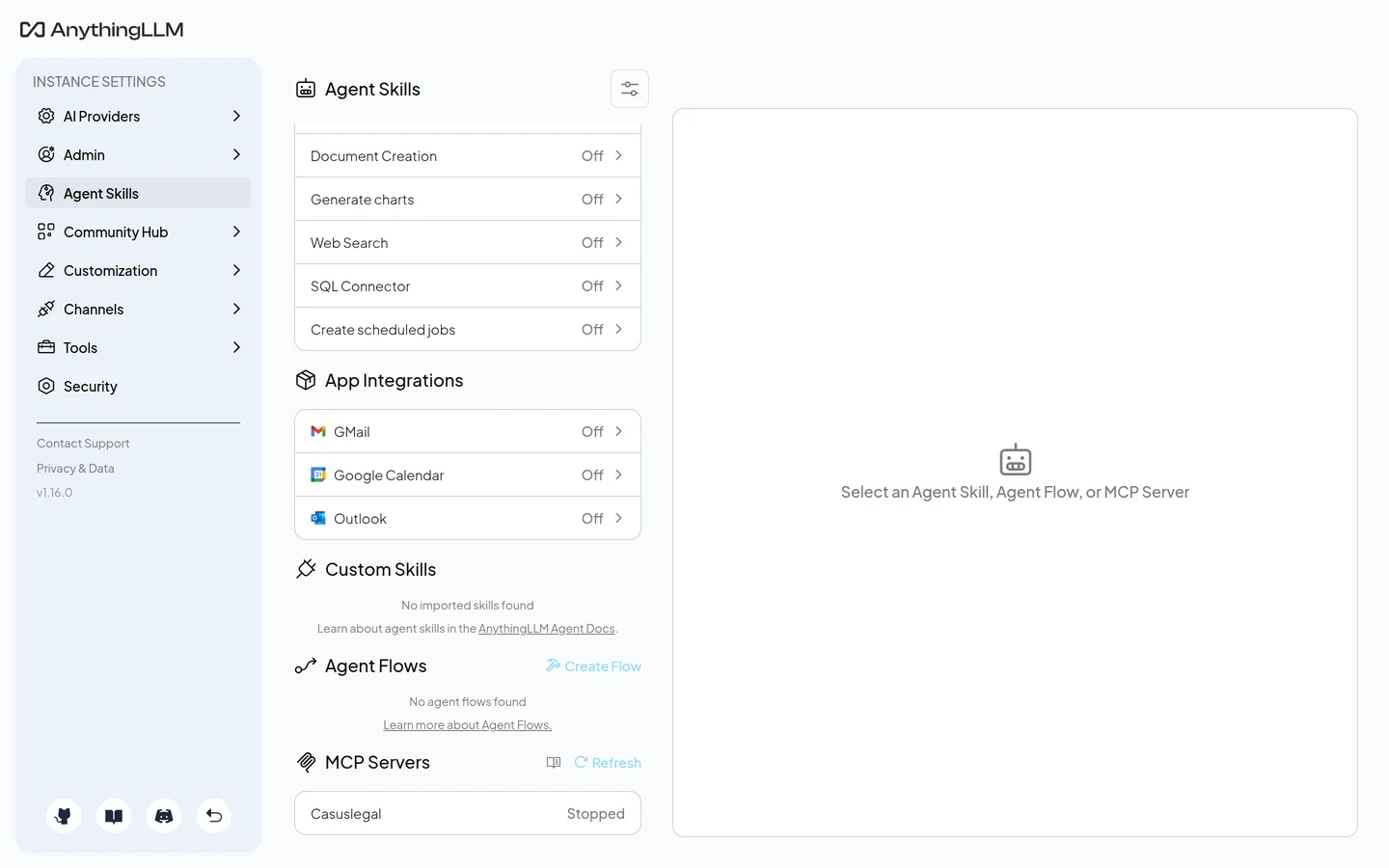
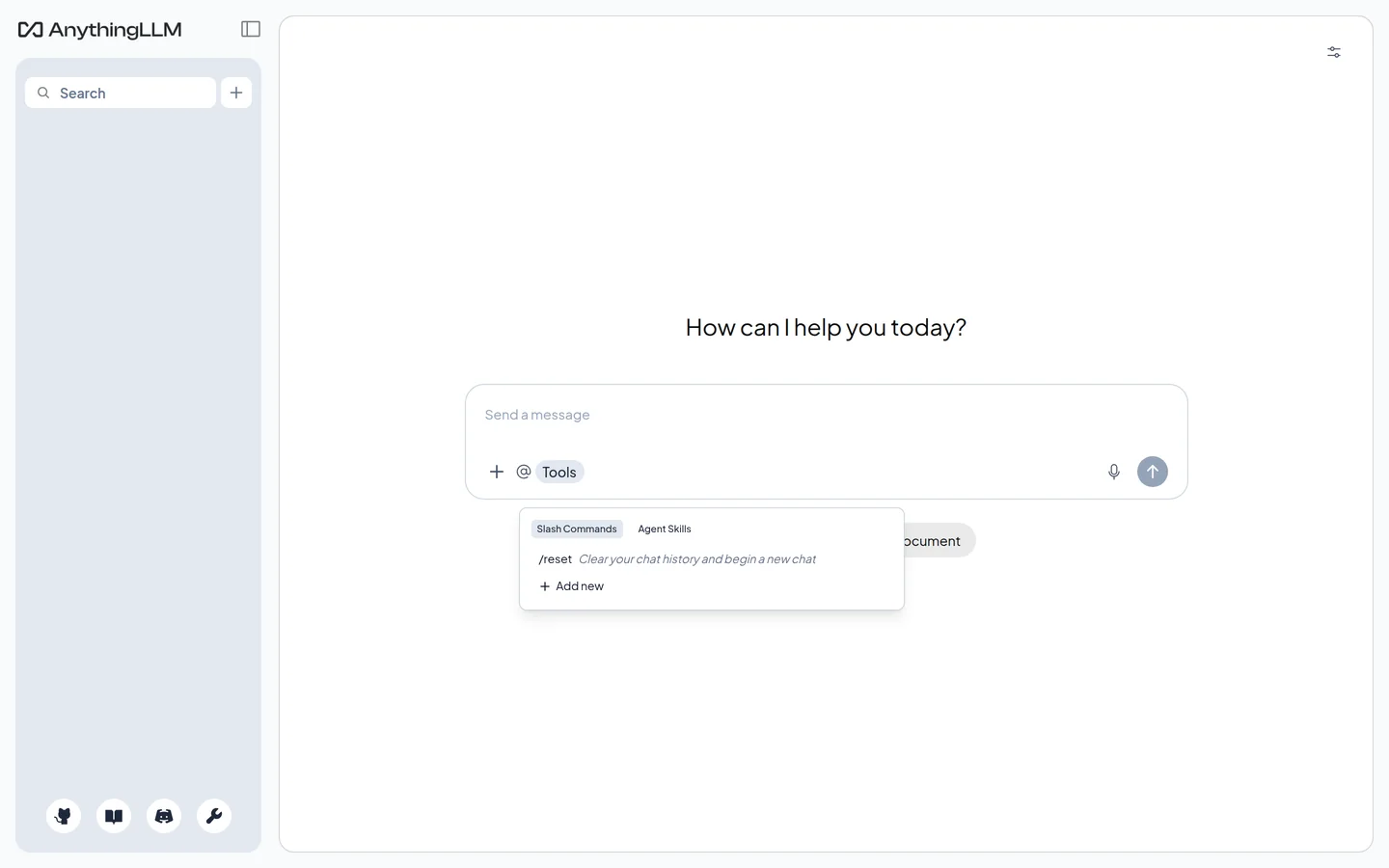
Инструменты работают только в агентском режиме: начинайте сообщение с @agent.
Перейдите в Gemini и войдите в личный Google-аккаунт или зарегистрируйтесь.
Для работы на компьютере также можно скачать приложение Gemini для Windows и macOS. Настройку коннектора ниже выполняем в браузере.
Откройте Settings → Connected Apps → Add a custom app. В некоторых версиях интерфейса раздел Connected Apps находится внутри Personal Intelligence. Блок пользовательских приложений может называться Custom apps или Custom apps for Spark.
Вставьте адрес коннектора:
Нажмите Next и следуйте подсказкам.
В чате Gemini введите @ и выберите добавленный коннектор. Например, отправьте запрос:
Проверьте, что Gemini обратился к инструментам коннектора и использовал найденные материалы со ссылками на источники.
Начните с бесплатного аккаунта: пользователи сообщают об успешном подключении собственных MCP-серверов и работе с ними в обычном чате. Доступность функции может различаться между аккаунтами.
Для многошаговых, фоновых и повторяющихся задач есть агентный режим Spark / Tasks. Для него Google указывает подписку Google AI Pro или Ultra. Посмотреть порядок подключения тарифа.
Проверьте, что используете личный аккаунт и включили Keep Activity. В документации Google для пользовательских коннекторов пока указаны ограничения: возраст от 18 лет, США и английский язык. Покупка подписки сама по себе не гарантирует появления этого раздела.
Если Gemini требует client ID или сообщает об ошибке после входа, обратитесь в поддержку сервиса коннектора и укажите текст ошибки. Пароль и код доступа отправлять не нужно.
Официальная инструкция Google · Опыт подключения на бесплатном тарифе
Начните с одной команды в чате.
Скачать Kimi Work с официального сайта →. Выберите Windows или macOS (Apple silicon), скачайте и установите приложение на компьютер. Для подключения коннектора нужен режим Work в десктопном приложении; мобильный чат для этих шагов не подходит.
Откройте Kimi Work, зарегистрируйтесь или войдите в свой аккаунт Kimi. Выберите тариф Kimi: если доступных бесплатных кредитов недостаточно, оформите и оплатите подписку. Возможна оплата российскими картами «Мир»: откройте сайт Kimi в браузере без VPN и проверьте доступные способы оплаты. Вернитесь в приложение, выберите режим Work и начните новый диалог.
Помощник запустит подключение. Следуйте его подсказкам и подтвердите действия, если приложение попросит.
После подключения отправьте проверочный запрос:
Проверьте, что помощник использовал инструменты коннектора и привёл источники со ссылками.
В последней версии Kimi Work вызовите Plugin Builder через «/» и повторите команду. Если помощник создал плагин, но ещё не установил его, откройте Plugins → Personal и нажмите +.
Начните с одной команды в чате.
Скачать DeepSeek Harness с официального сайта →. Нажмите Download Desktop, выберите Windows (64-bit) или macOS (Apple silicon), скачайте и установите приложение на компьютер.
Откройте DeepSeek Harness, зарегистрируйтесь или войдите в аккаунт DeepSeek по подсказкам приложения. Проверьте доступный баланс и при необходимости пополните его в личном кабинете DeepSeek. Использование модели оплачивается по расходу; отдельную подписку на само приложение покупать не требуется. Затем начните новый диалог в основном чате Harness.
Помощник запустит подключение. Следуйте его подсказкам и подтвердите действия, если приложение попросит.
После подключения отправьте проверочный запрос:
Проверьте, что помощник использовал инструменты коннектора и привёл источники со ссылками.
Если что-то не так
Проверьте имя: оно должно быть латиницей. С русским именем нейросеть не видит инструменты. Отключите коннектор и подключите заново.
Проверьте адрес: в поле должен стоять адрес выбранного коннектора, а не тот, что на скриншоте. Затем проверьте доступ в кабинете, раздел «Доступ».
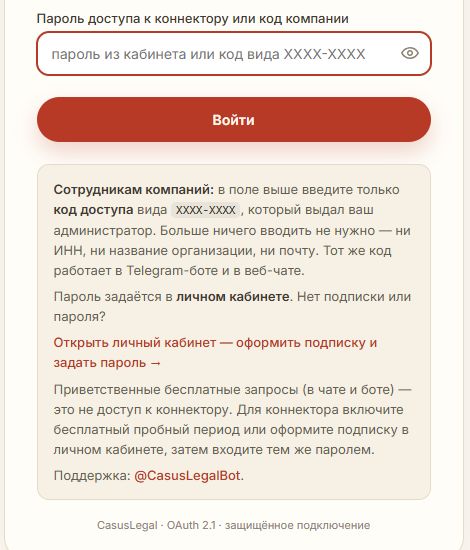
Расширенные настройки OAuth (Client ID, Secret) должны быть пустыми. Логин, телефон и пароль туда не вписывают.
Подключён и единый адрес CasusLegal, и прежние отдельные адреса баз. Оставьте только единый.
 Алиса AI для бизнеса ·
 Claude
 ChatGPT
 Grok
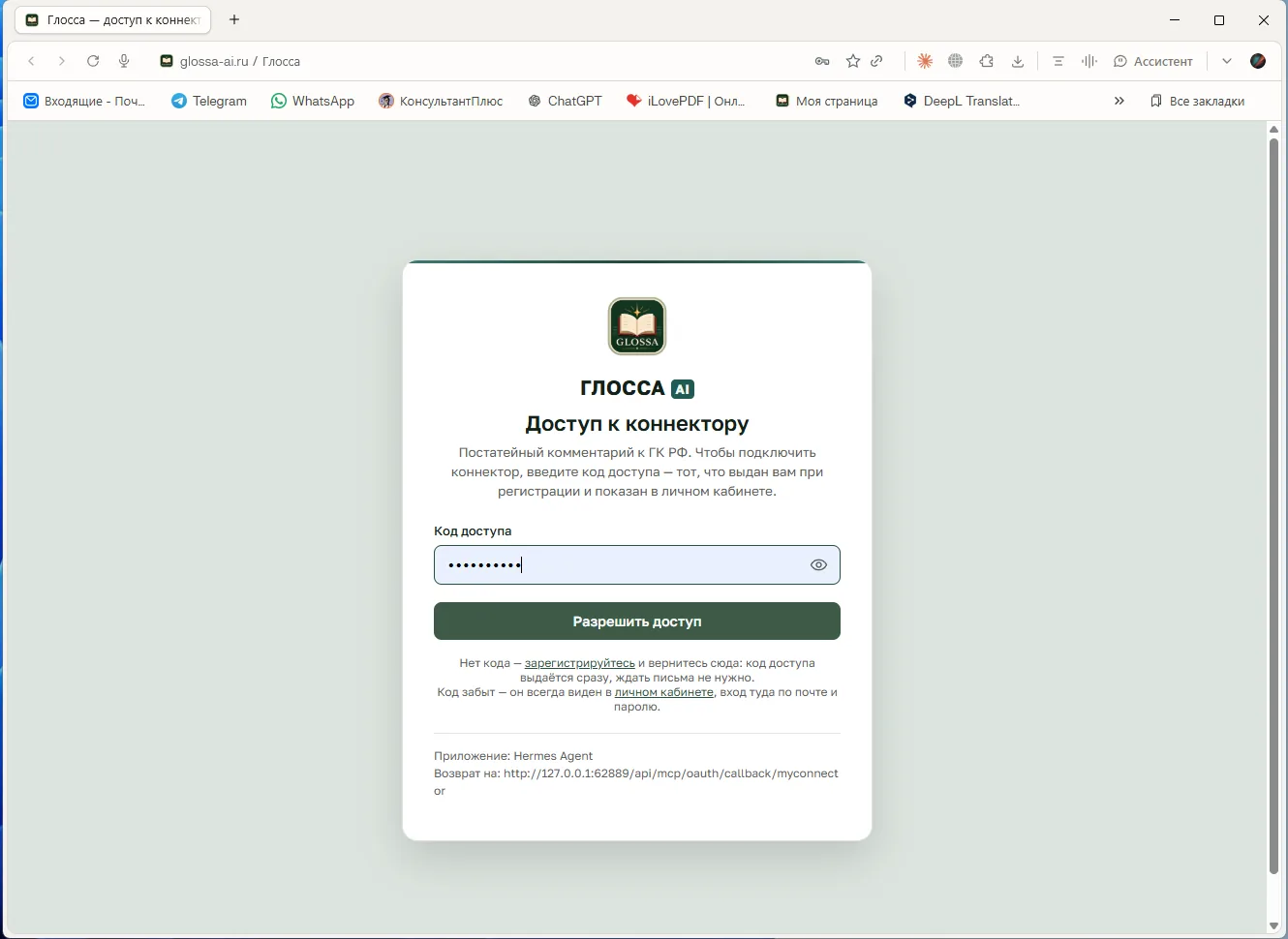
 Hermes
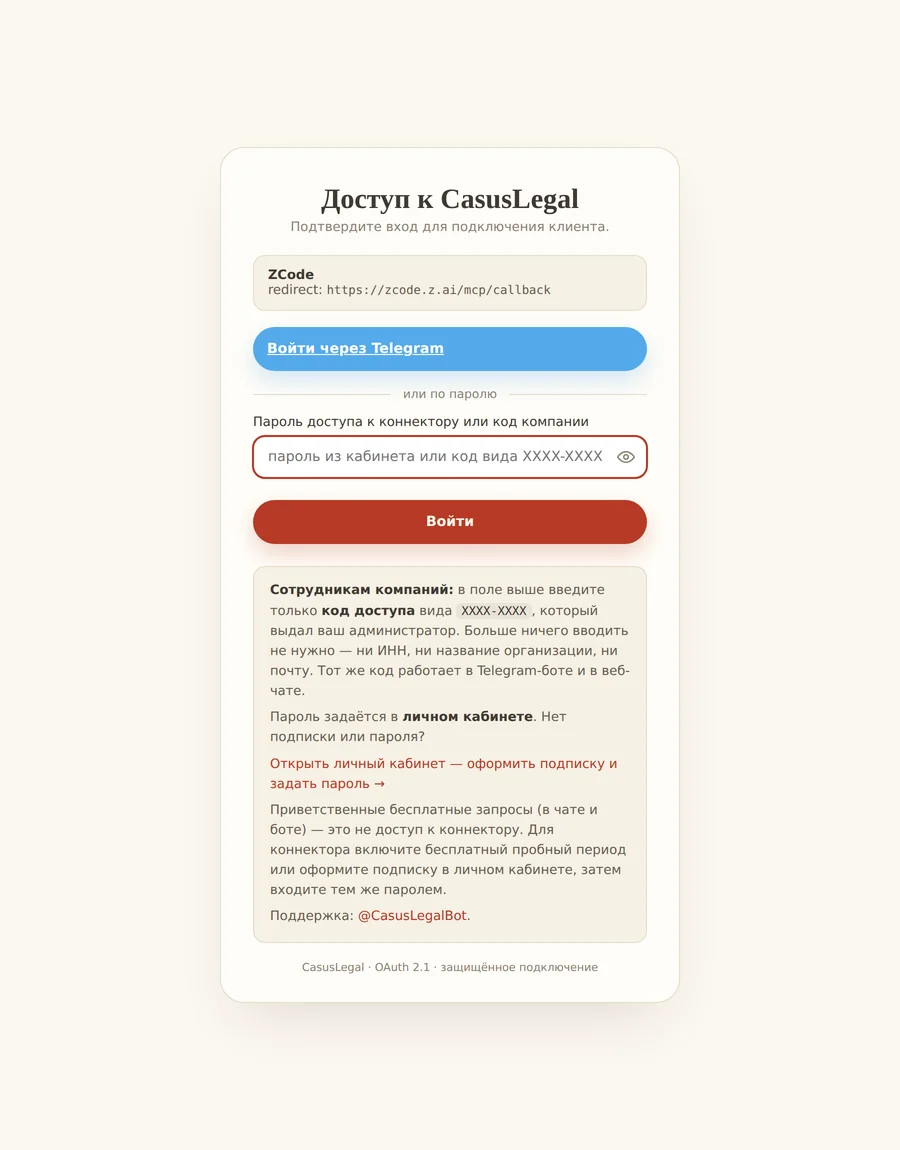
 ZCode
 AnythingLLM
 Gemini
 Kimi Work
 DeepSeek Harness